
Cập nhật lần cuối: 3 năm trước
Đăng ngày: 2022-04-14 20:43
Cách khắc phục Advanced Settings không lưu đúng cách
⚠️ Lưu ý rằng cách khắc phục này chỉ áp dụng cho các phiên bản ứng dụng khai thác máy tính trước 2.1.0. Nếu gặp sự cố này, bạn nên cập nhật ứng dụng khai thác máy tính lên phiên bản mới nhất! ⚠️
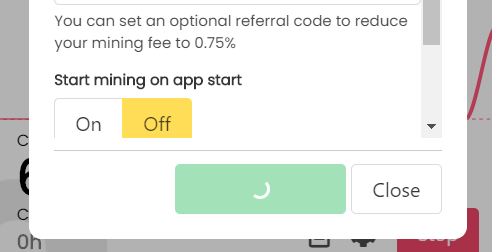
Nếu ứng dụng bị kẹt ở "Saving..." sau khi bạn cập nhật Advanced Settings, hãy vào thư mục cấu hình rồi chỉnh sửa hoặc xóa tệp settings.json .
Bạn có thể tìm thư mục cấu hình tại:
/AppData/Roaming/unmineable-miner
⚠ Nếu bạn không tìm thấy thư mục AppData bạn phải bật tùy chọn "Show hidden files and folders" trong Windows 10.
Bạn sẽ thấy nội dung tương tự như sau:
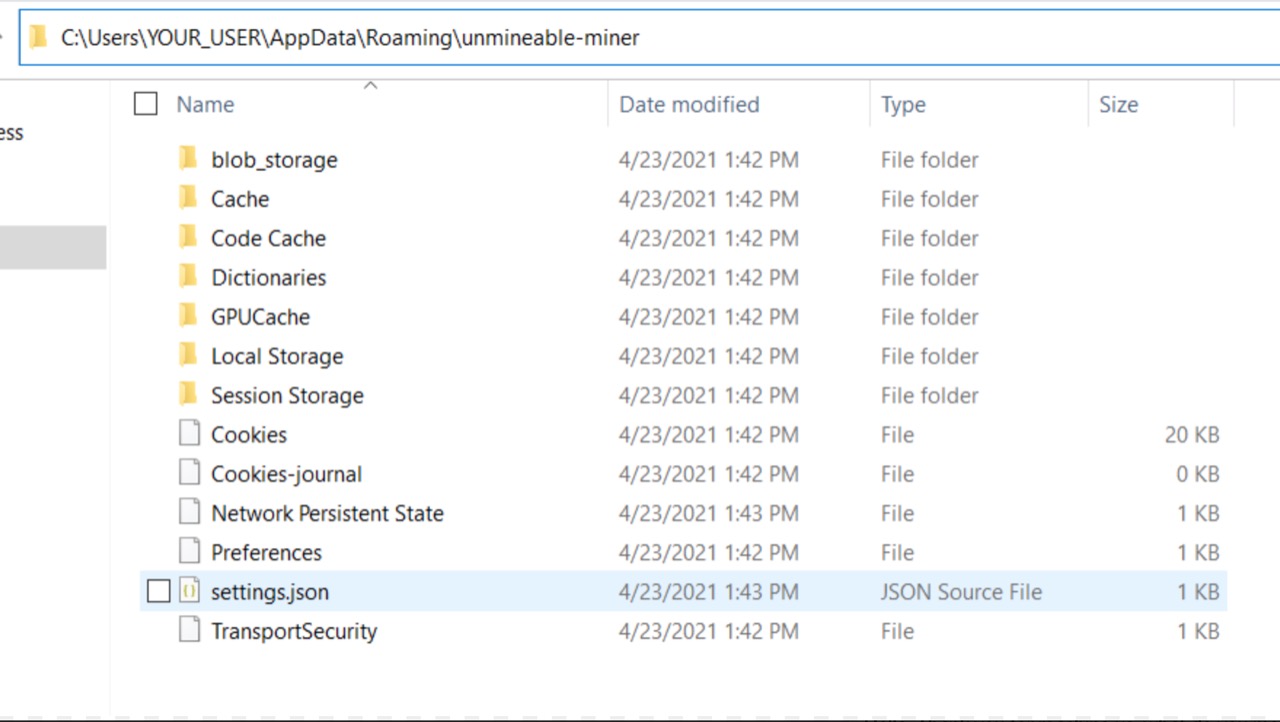
Chỉ cần xóa settings.json (nếu xóa tệp, hãy nhớ lưu địa chỉ của bạn ở nơi khác từ trước).
Hoặc... bạn cũng có thể chỉnh sửa settings.json bằng trình soạn thảo văn bản và thay đổi ví dụ, đổi thuật toán khai thác từ "etchash" sang "ethash".
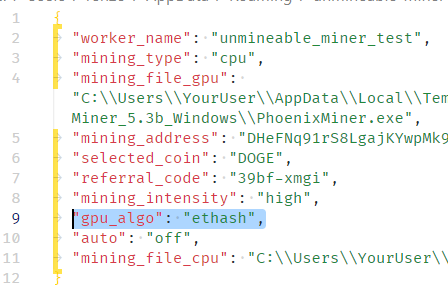
Dưới đây là các trường bạn sẽ thấy và ý nghĩa của từng trường:
- worker_name: Tên worker được tạo ngẫu nhiên (bạn cũng có thể đặt tên worker)
- mining_type: Giá trị có thể dùng: "gpu" hoặc "cpu"
- mining_file_gpu: Vị trí của PhoenixMiner.exe
- mining_address: Địa chỉ khai thác; phải là địa chỉ hợp lệ của coin được chỉ định trong "selected_coin"
- selected_coin: Một trong các coin được chúng tôi hỗ trợ
- referral_code: Mã giới thiệu không bắt buộc
- mining_intensity: Giá trị có thể dùng: "low" hoặc "high"
- gpu_algo: Giá trị có thể dùng: "ethash" hoặc "etchash"
- auto: bật hoặc tắt; cho biết ứng dụng có nên tự động bắt đầu khai thác khi mở hay không
- mining_file_cpu: Vị trí của xmrig.exe
Sau đó, chỉ cần chạy lại ứng dụng!
Nếu bạn có vấn đề, câu hỏi hay gợi ý, hãy liên hệ với chúng tôi tại:
Email (kênh hỗ trợ chính thức)
support@unmineable.comX (trước đây là Twitter)
@un_mineableInstagram
@unminableCẩn thận kẻ giả mạo; chúng tôi không có kênh Telegram/Discord.