
最后更新:3 年前
发布时间:2022-04-14 20:43
如何修复“高级设置”无法正确保存的问题
⚠️ 请注意,此修复仅适用于 2.1.0 之前的桌面挖矿应用版本。如果您遇到此问题,最好将桌面挖矿应用更新到最新版本! ⚠️
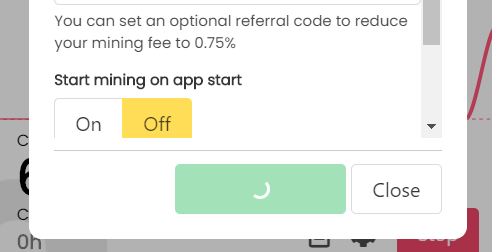
如果更新高级设置后,您的应用卡在“Saving...”状态,您必须进入配置文件夹并编辑或删除 settings.json 文件。
配置文件夹位于:
/AppData/Roaming/unmineable-miner
⚠ 如果找不到 AppData 文件夹 ,您必须在 Windows 10 中启用“显示隐藏的文件和文件夹”选项。
您应该会看到类似以下内容:
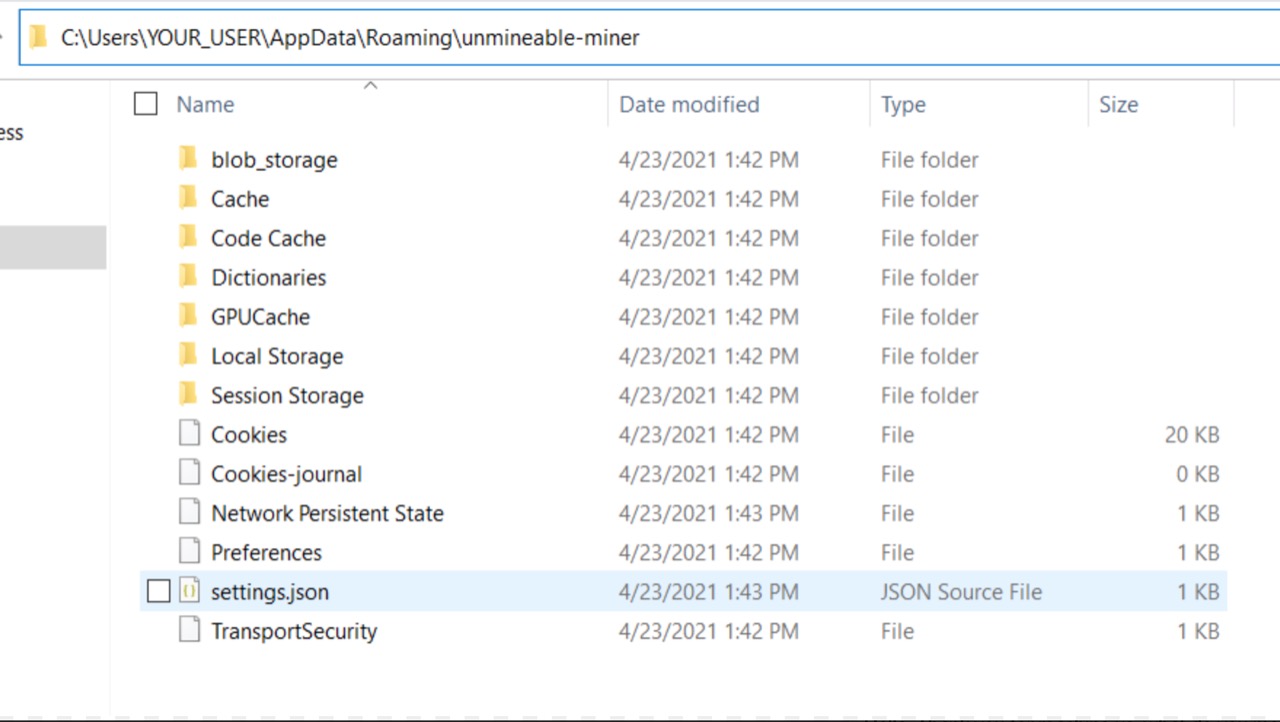
只需将其删除 settings.json (如果要删除该文件,请务必先将您的地址保存在其他地方)。
或者……您也可以使用文本编辑器编辑 settings.json,并更改 例如,将挖矿算法从“etchash”改为“ethash”.
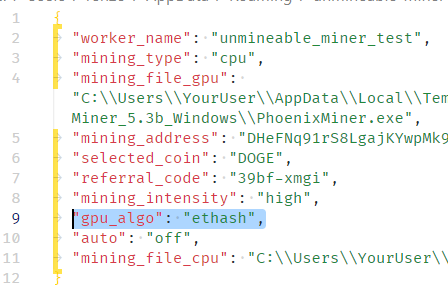
以下是您会看到的字段及其各自含义:
- worker_name: 随机生成的工作机名称(您也可以自行设置工作机名称)
- mining_type: 可用值:“gpu”或“cpu”
- mining_file_gpu: PhoenixMiner.exe 所在位置
- mining_address: 挖矿地址,必须是以下字段所指定币种的有效地址: “selected_coin”
- selected_coin: 我们支持的币种之一
- referral_code: 可选的推荐码
- mining_intensity: 可用值:“low”或“high”
- gpu_algo: 可用值:“ethash”或“etchash”
- auto: on 或 off,表示应用打开时是否应自动开始挖矿
- mining_file_cpu: xmrig.exe 所在位置
然后只需重新运行应用即可!
如有问题、疑问或建议,请通过以下方式联系我们:
Email(官方支持渠道)
support@unmineable.comX(原 Twitter)
@un_mineableInstagram
@unminable警惕冒充;我们没有 Telegram/Discord 官方频道。