
如何创建 .bat 文件
某些第三方挖矿应用可以通过运行 .bat 文件来使用;本例将演示如何运行 PhoenixMiner (仅用于 Etchash 挖矿),并使用自定义配置:
⚠️ 请注意,PhoenixMiner 是一款已过时的软件,此处仅将其作为示例。如需为其他流行的第三方挖矿软件创建 .bat 文件配置,可以使用我们的 Configuration Wizard.
在 Windows Explorer 中:

首先,下载挖矿应用并将文件解压到一个文件夹中。
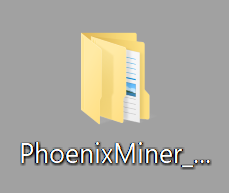
然后,打开其中的 文件夹 并创建一个文本文档:
重要提示:
要更改文件格式,必须启用文件夹选项 "Show file name extensions"。您可以在 File Explorer 顶部的 "View" 部分找到此复选框。

右键单击 🡢 New 🡢 Text Document


您可以将其命名为“start.bat”,以便将 新格式 应用于该文件
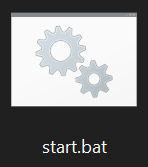
要编辑文件,只需右键单击该文档并选择 Edit 选项。
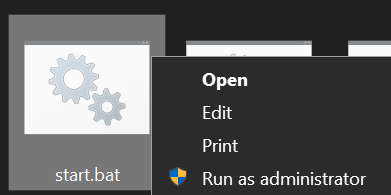
最后,粘贴支持中心或我们的 Wizard 提供的配置。
PhoenixMiner.exe -pool etchash.unmineable.com:3333 -wal COIN:YOURADDRESS.WORKER_NAME -pass x
pause
请注意,您必须更改 COIN, YOURADDRESS 以及 WORKER_NAME。如果您使用我们的 Configuration Wizard,内容中已经会包含您的币种、地址和 Worker 名称。
保存并双击该文件,终端窗口就会出现,挖矿也会随即开始!😀
在 Command Prompt 中
创建 .bat 文件的另一种方法是使用 Windows Command Prompt。为此,请先按下以下组合键:
“Windows” + “R”
屏幕左下角会打开一个窗口,您需要点击 "OK"

您现在已进入 Windows Command Prompt!👍
要 访问文件夹,必须先输入 "cd",然后输入 要访问的文件夹名称 。由于 PhoenixMiner 文件夹已被放到桌面,因此必须先进入桌面
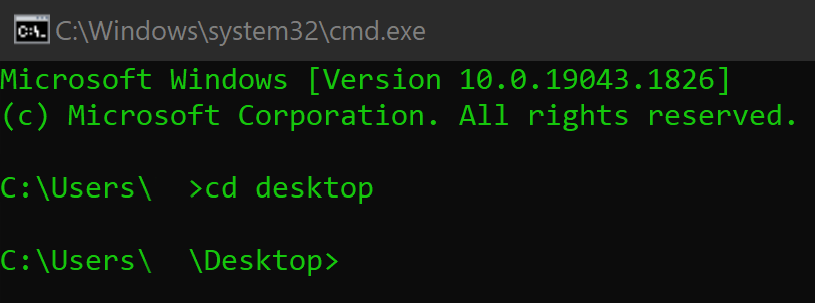
然后进入解压后同名文件夹内的“PhoenixMiner_6.2c_Windows”文件夹。

在该文件夹中,输入“copy con start.bat”以在矿机文件夹中创建 .bat 文件

最后,按 Enter 键并输入“@echo off”开始写入文件;再次按 Enter,然后粘贴我们支持中心提供的配置。
重要提示: 在“pause”后还需要再次按“Enter”,才能将其写入 .bat 文件。⛏

您必须更改 COIN, YOURADDRESS 以及 WORKER_NAME.
start.bat 文件应出现在 PhoenixMiner 文件夹中。双击该文件后会打开终端窗口,你就开始挖矿了!😀
如有问题、疑问或建议,请通过以下方式联系我们: