
Cách lên lịch quá trình khai thác trên Windows
Ứng dụng khai thác dễ sử dụng của chúng tôi hiện không có nút hoặc chức năng cho phép bạn khởi chạy ứng dụng vào một thời điểm cụ thể trong ngày hoặc khi khởi động máy tính. Tuy nhiên, bạn có thể thực hiện việc này bằng tính năng Task Scheduler trên thiết bị Windows.
Để truy cập, chỉ cần nhấn tổ hợp phím sau;
“Windows” + “R”
Sau đó tìm kiếm "taskschd.msc":

Hoặc chỉ cần tìm "Task Scheduler" trong thanh tìm kiếm

Tại đó, ở bên trái cửa sổ, bạn sẽ thấy mục "Actions"; hãy chọn "Create Basic Task"
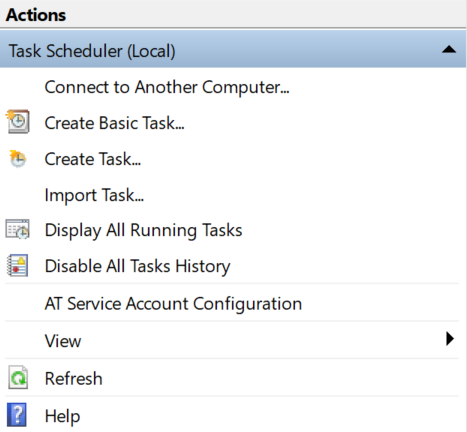
Trình hướng dẫn thiết lập tác vụ theo lịch sẽ mở ra. 🙂
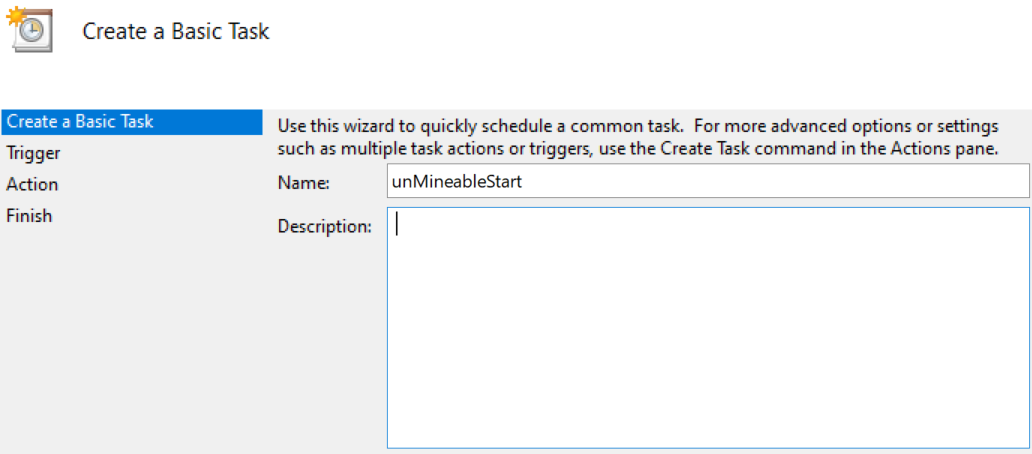
Trước tiên, bạn phải đặt tên để dễ nhận biết quá trình trong Task Scheduler Library
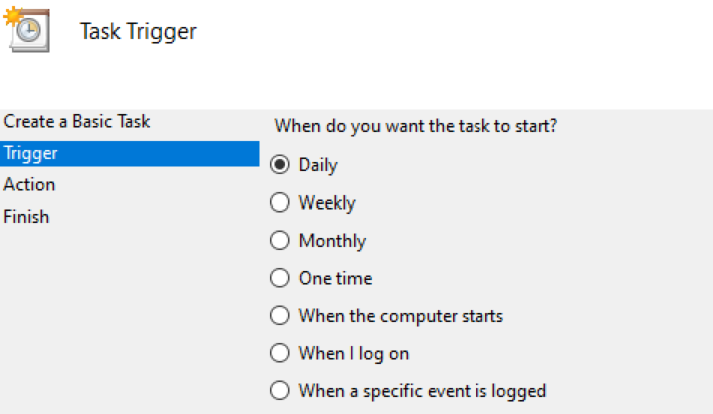
Sau đó, chọn tần suất thực hiện; trong trường hợp này, chúng ta sẽ chọn “Daily”
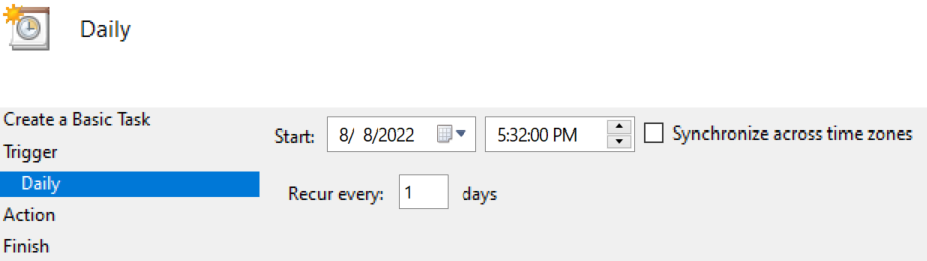
Chọn ngày và giờ bạn muốn tác vụ bắt đầu
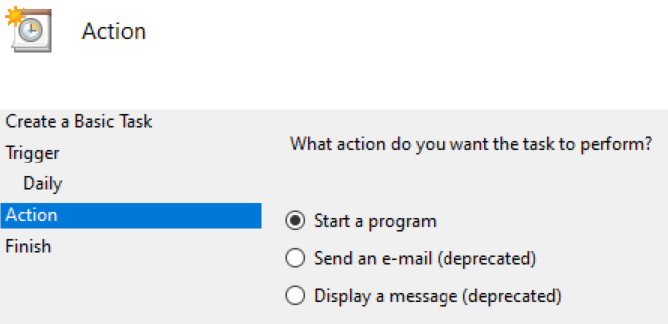
Cuối cùng, chọn “Start a program”...
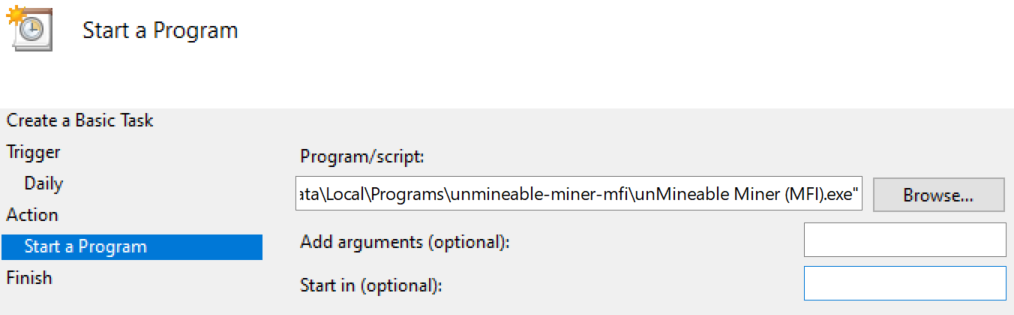
Trên màn hình tiếp theo, chọn “Browse” để tìm ứng dụng khai thác bạn muốn chạy; trong ví dụ này là “unMineable Miner (MFI).exe".
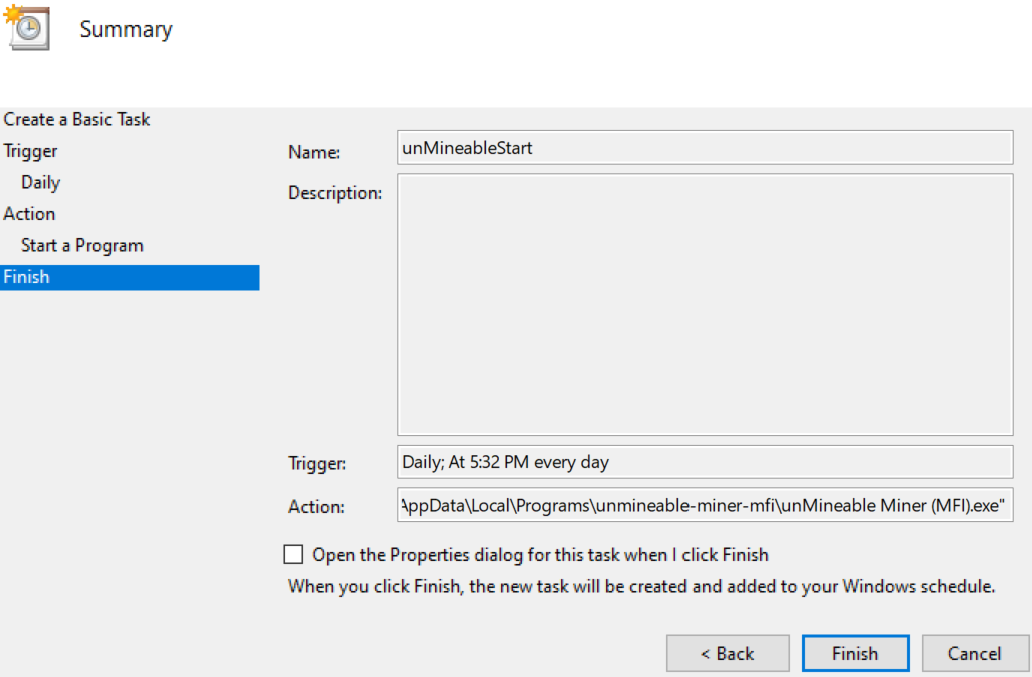
Một bản tóm tắt tác vụ theo lịch sẽ hiển thị; nhấp vào "Finish" để tạo tác vụ thành công. 🙂
QUAN TRỌNG:
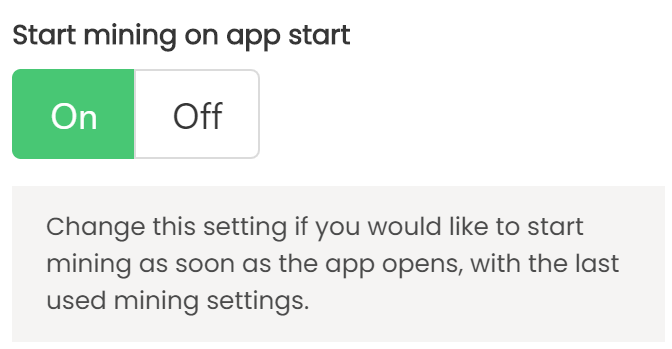
Hãy đảm bảo nút sau được bật để bắt đầu khai thác bằng cấu hình trước đó mỗi khi ứng dụng mở:
Một nhược điểm là Task Scheduler không thể dùng để đóng chương trình. Để thiết lập việc này, bạn phải tạo tệp .bat với nội dung sau:
taskkill /f /im "unMineable Miner (MFI).exe"
Trong trường hợp này, theo mặc định, ứng dụng có tên "unMineable Miner (MFI).exe", nhưng bạn phải đặt tên .exe của ứng dụng khai thác được chỉ định.
Chỉ cần tạo một tác vụ theo lịch mới với ngày hoặc giờ bạn muốn kết thúc quá trình khai thác, rồi đặt tệp .bat làm tệp được khởi chạy; khi chạy, tệp này sẽ đóng ứng dụng. 🙂

Nếu bạn có vấn đề, câu hỏi hay gợi ý, hãy liên hệ với chúng tôi tại: