
Cách tạo tệp .bat
Một số ứng dụng khai thác của bên thứ ba có thể được dùng bằng cách chạy tệp .bat; trong trường hợp này, chúng ta sẽ xem ví dụ chạy PhoenixMiner (chỉ dùng để khai thác Etchash ) với cấu hình tùy chỉnh:
⚠️ Lưu ý rằng PhoenixMiner là phần mềm đã lỗi thời và chỉ được dùng ở đây làm ví dụ. Bạn có thể tạo các cấu hình tệp bat khác để chạy trên những phần mềm khai thác phổ biến khác của bên thứ ba bằng Configuration Wizard của chúng tôi.
Trong Windows Explorer:

Trước tiên, tải ứng dụng khai thác xuống và giải nén các tệp vào một thư mục.
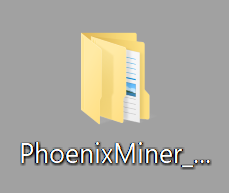
Sau đó, bạn sẽ phải mở thư mục bên trong và tạo một tài liệu văn bản:
Quan trọng:
Để thay đổi định dạng tệp, bạn cần bật tùy chọn thư mục "Show file name extensions". Bạn có thể tìm thấy hộp kiểm này trong mục "View" ở đầu File Explorer.

Nhấp chuột phải 🡢 New 🡢 Text Document


Bạn có thể đặt tên là “start.bat” để áp dụng định dạng mới cho tệp
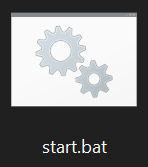
Để chỉnh sửa, chỉ cần nhấp chuột phải vào tài liệu và chọn Edit .
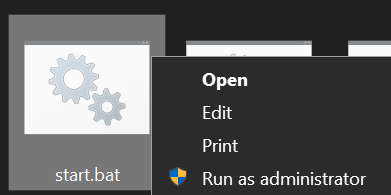
Cuối cùng, dán cấu hình được cung cấp trong trung tâm hỗ trợ hoặc Wizard của chúng tôi.
PhoenixMiner.exe -pool etchash.unmineable.com:3333 -wal COIN:YOURADDRESS.WORKER_NAME -pass x
pause
Lưu ý rằng bạn phải thay đổi COIN, YOURADDRESS và WORKER_NAME. Nếu bạn dùng Configuration Wizard của chúng tôi, nội dung sẽ có sẵn coin, địa chỉ và tên worker của bạn.
Lưu tệp và nhấp đúp vào đó; một cửa sổ dòng lệnh sẽ xuất hiện và bạn sẽ bắt đầu khai thác! 😀
Trong Command Prompt
Một cách khác để tạo tệp .bat là thông qua Windows Command Prompt, để thực hiện, trước tiên bạn phải dùng tổ hợp phím sau:
“Windows” + “R”
Một cửa sổ sẽ mở ở góc dưới bên trái màn hình; tại đó, bạn cần nhấp vào "OK"

Bây giờ bạn đang ở trong Windows Command Prompt! 👍
Để truy cập một thư mục, trước tiên bạn phải nhập "cd" rồi đến tên của thư mục bạn muốn truy cập. Vì thư mục PhoenixMiner đã được chuyển ra desktop, trước tiên bạn phải đi đến đó
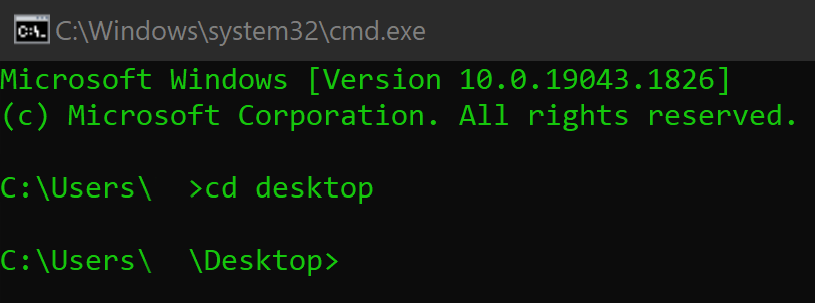
Sau đó, hãy vào thư mục "PhoenixMiner_6.2c_Windows" nằm bên trong thư mục đã giải nén có cùng tên.

Tại đó, bạn cần nhập "copy con start.bat" để tạo tệp .bat trong thư mục miner

Cuối cùng, nhấn phím Enter, rồi nhập "@echo off" để bắt đầu ghi vào tệp; nhấn Enter một lần nữa rồi dán cấu hình được cung cấp trong trung tâm hỗ trợ của chúng tôi.
Quan trọng: Bạn cần nhấn "Enter" một lần nữa sau "pause" để đưa lệnh này vào tệp .bat. ⛏

Bạn phải thay đổi COIN, YOURADDRESS và WORKER_NAME.
Tệp start.bat sẽ xuất hiện trong thư mục PhoenixMiner. Chỉ cần nhấp đúp vào tệp; một cửa sổ terminal sẽ mở ra và bạn sẽ bắt đầu khai thác! 😀
Nếu bạn có vấn đề, câu hỏi hay gợi ý, hãy liên hệ với chúng tôi tại: