
Як запланувати процес майнінгу у Windows
Наразі в нашому простому застосунку для майнінгу немає кнопки чи функції, яка дає змогу запускати його в певний час доби або під час запуску комп’ютера. Однак на пристроях Windows це можна зробити за допомогою функції Task Scheduler («Планувальник завдань»).
Щоб відкрити її, скористайтеся такою комбінацією клавіш:
“Windows” + “R”
І знайдіть "taskschd.msc":

Або просто знайдіть «Task Scheduler» («Планувальник завдань») у рядку пошуку

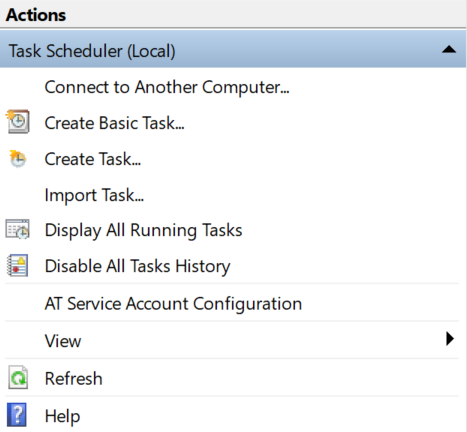
У лівій частині вікна знайдіть розділ «Actions» («Дії») та виберіть «Create Basic Task» («Створити просте завдання»).
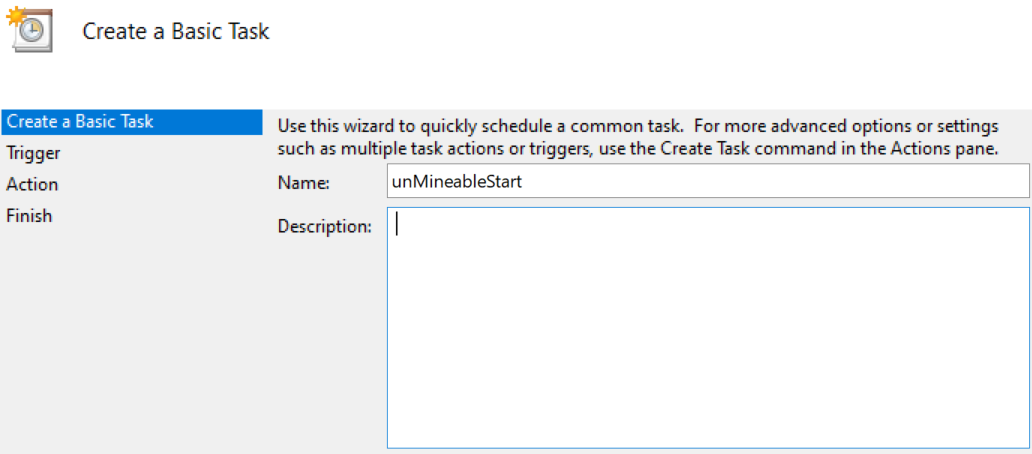
Відкриється майстер налаштування запланованого завдання. 🙂
Спочатку задайте ім’я, за яким процес буде легко знайти в Task Scheduler Library («Бібліотеці планувальника завдань»).
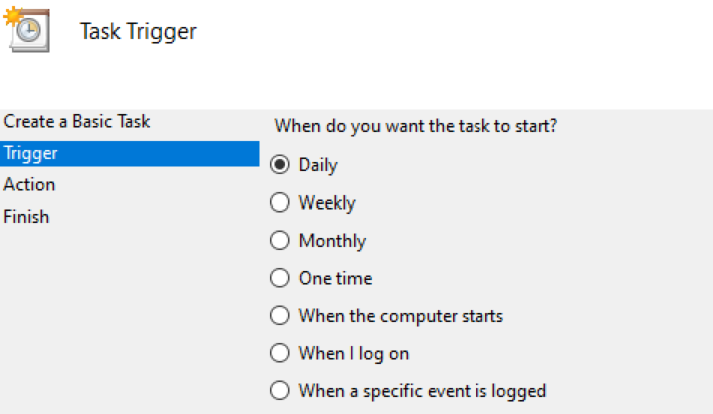
Потім виберіть частоту виконання. У цьому прикладі ми виберемо «Daily» («Щодня»).
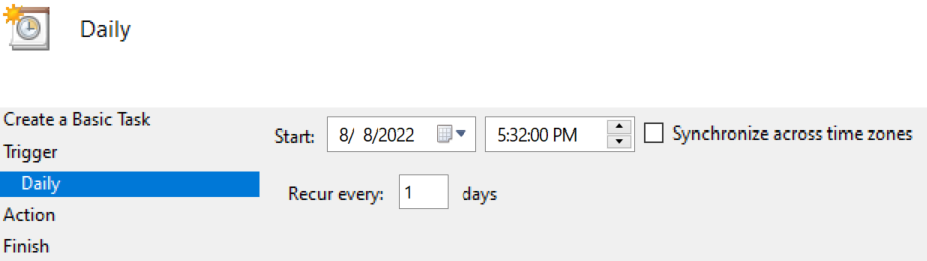
Виберіть дату й час початку.
Нарешті, виберіть «Start a program» («Запустити програму»)...
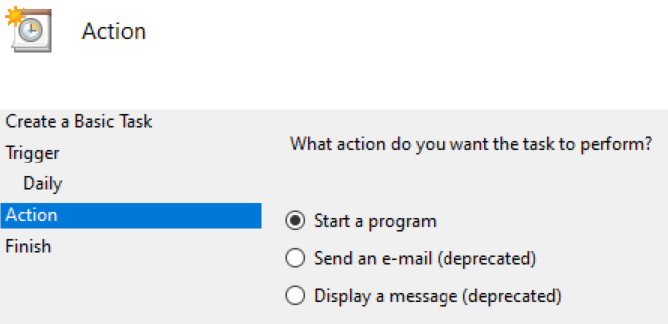
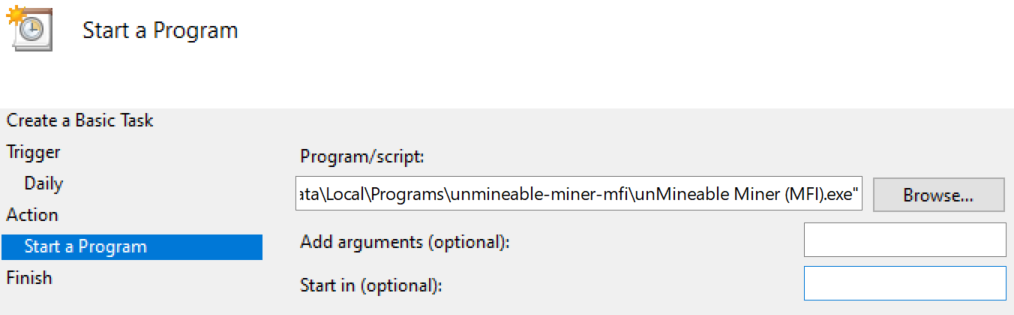
На наступному екрані натисніть «Browse» («Огляд»), щоб знайти застосунок для майнінгу, який потрібно запустити; у цьому прикладі — «unMineable Miner (MFI).exe».
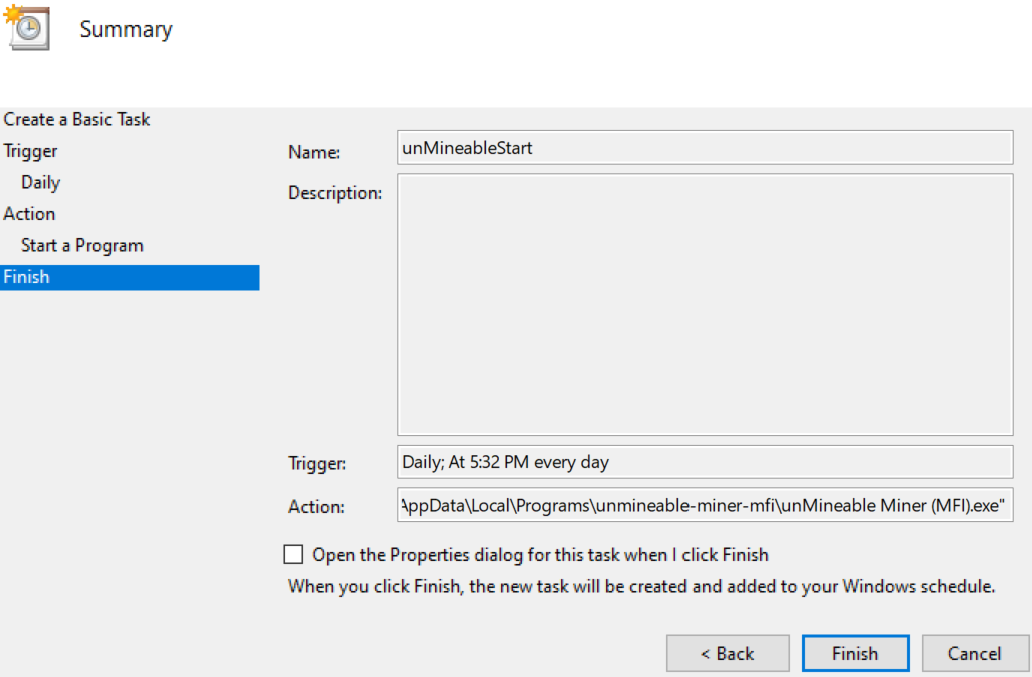
З’явиться зведення запланованого завдання. Натисніть «Finish» («Готово»), щоб успішно його створити. 🙂
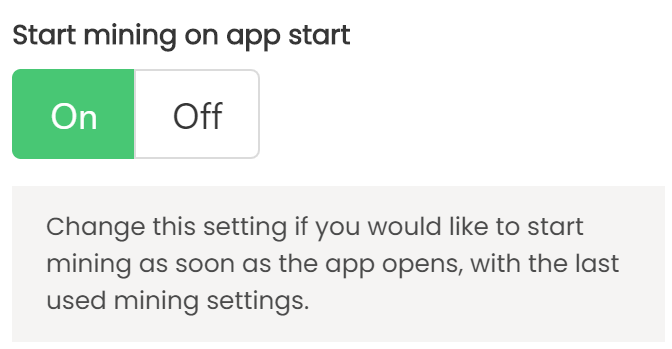
ВАЖЛИВО:
Обов’язково ввімкніть зазначену нижче кнопку, щоб майнінг із попередньою конфігурацією починався щоразу після відкриття застосунку:
Один із недоліків полягає в тому, що Task Scheduler не може закривати програми. Для цього потрібно створити файл .bat із таким вмістом:
taskkill /f /im "unMineable Miner (MFI).exe"
У цьому прикладі застосунок за замовчуванням називається «unMineable Miner (MFI).exe», але вам потрібно вказати ім’я .exe потрібного застосунку для майнінгу.
Просто створіть нове заплановане завдання на дату або час завершення майнінгу та налаштуйте запуск файлу .bat — він закриє застосунок. 🙂

Якщо у вас є проблема, питання чи пропозиція, зв'яжіться з нами тут: