
Останнє оновлення: 3 роки тому
Опубліковано: 2022-04-14 20:43
Як виправити неправильне збереження Advanced Settings
⚠️ Зверніть увагу: це виправлення стосується лише версій десктопного застосунку для майнінгу, старіших за 2.1.0. Якщо ви зіткнулися з цією проблемою, краще оновити застосунок до останньої версії! ⚠️
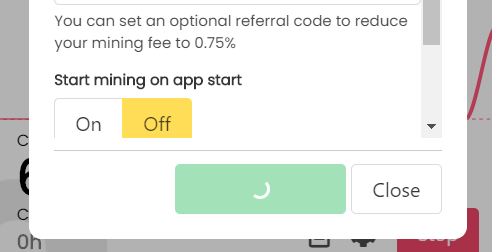
Якщо застосунок завис у стані "Saving..." після оновлення розширених налаштувань, відкрийте папку конфігурації та відредагуйте або видаліть файл settings.json .
Папку конфігурації можна знайти за адресою:
/AppData/Roaming/unmineable-miner
⚠ Якщо не вдається знайти папку AppData, увімкніть параметр "Show hidden files and folders" у Windows 10.
Ви побачите приблизно таке:
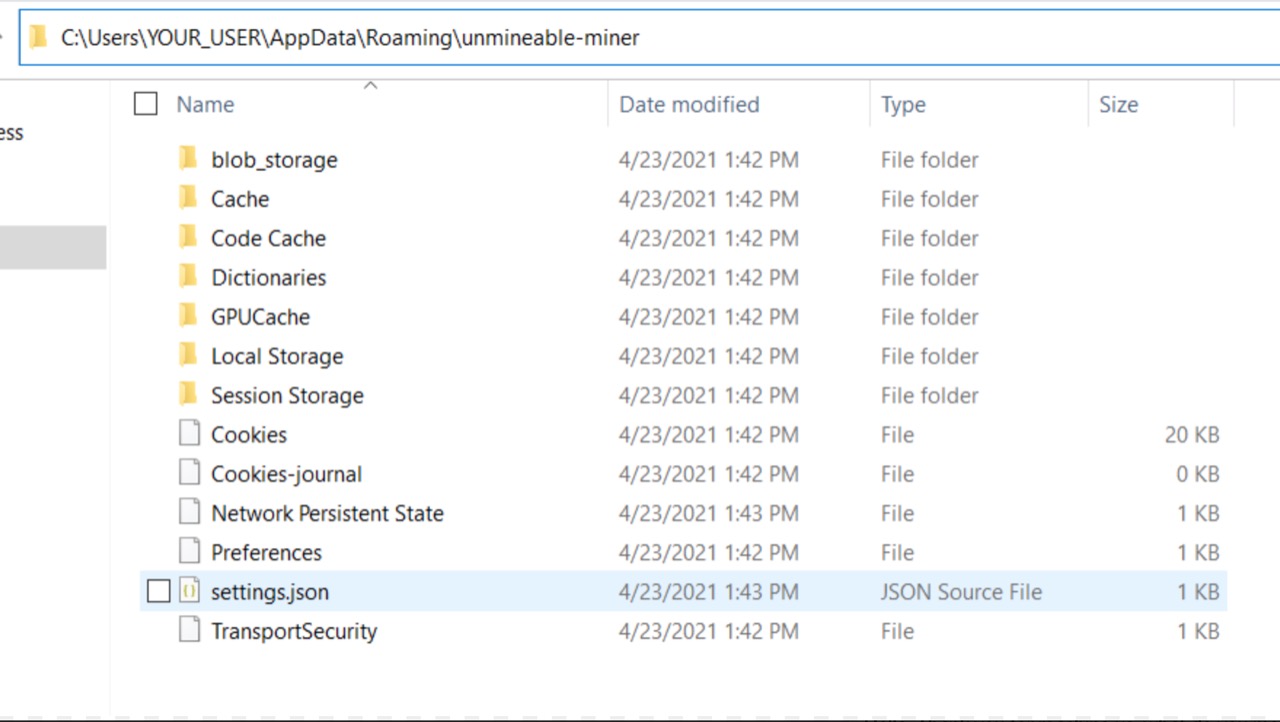
Просто видаліть settings.json (якщо видаляєте файл, обов’язково заздалегідь збережіть адресу в іншому місці).
Або можна відредагувати settings.json у текстовому редакторі та змінити наприклад, алгоритм майнінгу з "etchash" на "ethash".
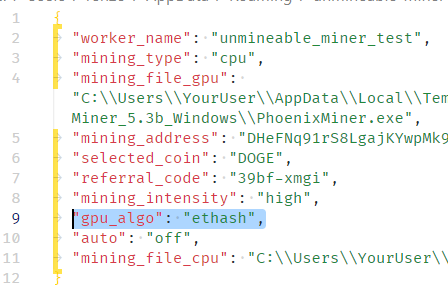
Нижче наведено поля та значення кожного з них:
- worker_name: Випадково згенероване ім’я воркера (також можна задати власне ім’я воркера)
- mining_type: Можливі значення: "gpu" або "cpu"
- mining_file_gpu: Розташування PhoenixMiner.exe
- mining_address: Адреса для майнінгу; вона має бути дійсною адресою монети, указаної в "selected_coin"
- selected_coin: Одна з підтримуваних нами монет
- referral_code: Необов’язковий реферальний код
- mining_intensity: Можливі значення: "low" або "high"
- gpu_algo: Можливі значення: "ethash" або "etchash"
- auto: "on" або "off" — визначає, чи має застосунок автоматично починати майнінг після відкриття
- mining_file_cpu: Розташування xmrig.exe
Потім просто перезапустіть застосунок!
Якщо у вас є проблема, питання чи пропозиція, зв'яжіться з нами тут:
Email (офіційний канал підтримки)
support@unmineable.comX (раніше Twitter)
@un_mineableInstagram
@unminableОстерігайтеся підробок, у нас немає офіційних каналів Telegram чи Discord.