
Як створити файл .bat
Деякі сторонні застосунки для майнінгу можна запускати за допомогою файлу .bat. У цьому прикладі ми запустимо PhoenixMiner (лише для майнінгу за алгоритмом Etchash ) із власною конфігурацією:
⚠️ Зверніть увагу: PhoenixMiner — застаріле програмне забезпечення й використовується тут лише як приклад. Ви можете створювати інші конфігурації файлів .bat для запуску в іншому популярному сторонньому програмному забезпеченні для майнінгу за допомогою нашого Configuration Wizard («Майстер конфігурації»).
У Windows Explorer («Провіднику Windows»):

Спочатку завантажте застосунок для майнінгу та розпакуйте файли в папку.
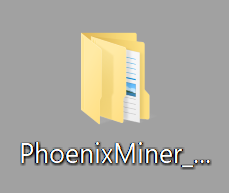
Потім відкрийте вкладену папку і створіть текстовий документ:
Важливо:
Щоб змінити формат файлу, увімкніть параметр папки "Show file name extensions" («Показувати розширення імен файлів»). Цей прапорець розташовано в розділі "View" («Вигляд») у верхній частині File Explorer.

Клацніть правою кнопкою 🡢 New («Створити») 🡢 Text Document («Текстовий документ»)


Можна назвати його «start.bat», щоб застосувати новий формат до файлу
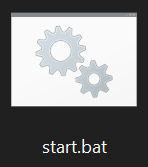
Щоб відредагувати файл, клацніть документ правою кнопкою миші та виберіть Edit («Редагувати») .
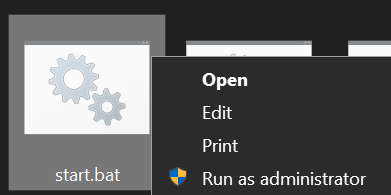
Нарешті, вставте конфігурацію, надану в центрі підтримки або нашим Wizard.
PhoenixMiner.exe -pool etchash.unmineable.com:3333 -wal COIN:YOURADDRESS.WORKER_NAME -pass x
pause
Зверніть увагу, що потрібно змінити COIN, YOURADDRESS та WORKER_NAME. Якщо ви використовуєте наш Configuration Wizard, вміст уже міститиме вашу монету, адресу та ім’я воркера.
Збережіть файл і двічі клацніть його. Відкриється вікно термінала, і майнінг розпочнеться! 😀
У Command Prompt
Ще один спосіб створити файл .bat — скористатися Windows Command Prompt, для цього спочатку натисніть таку комбінацію клавіш:
“Windows” + “R”
У нижньому лівому куті екрана відкриється вікно, у якому потрібно натиснути «OK"

Тепер ви у Windows Command Prompt («Командному рядку Windows»)! 👍
Щоб відкрити папку, спочатку введіть «cd», а потім назву папки, до якої потрібно перейти. Оскільки папку PhoenixMiner було переміщено на робочий стіл, спочатку перейдіть туди
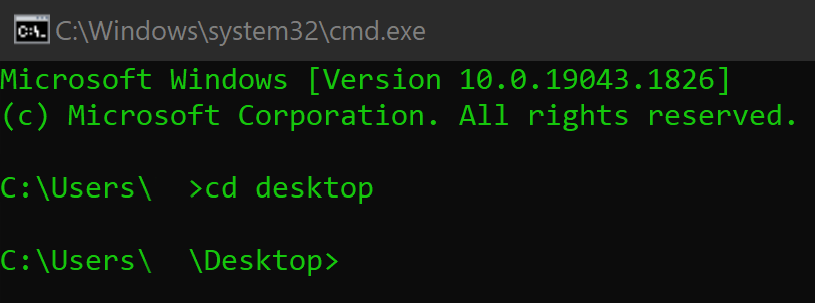
Потім перейдіть до папки «PhoenixMiner_6.2c_Windows», розташованої всередині розпакованої папки з такою самою назвою.

У ній введіть «copy con start.bat», щоб створити файл .bat у папці майнера

Насамкінець натисніть клавішу Enter і введіть «@echo off», щоб почати запис у файл. Ще раз натисніть Enter і вставте конфігурацію, надану в нашому центрі підтримки.
Важливо: Після «pause» потрібно ще раз натиснути «Enter», щоб додати цю команду до файлу .bat. ⛏

Потрібно замінити COIN, YOURADDRESS та WORKER_NAME.
Файл start.bat має з’явитися в папці PhoenixMiner. Просто двічі клацніть його — відкриється вікно термінала й майнінг розпочнеться! 😀
Якщо у вас є проблема, питання чи пропозиція, зв'яжіться з нами тут: