
Приложение для майнинга показывает хешрейт 0
Если приложение «зависло» в состоянии Starting... и / или расчётный хешрейт равен 0:

Сначала откройте журналы майнера:
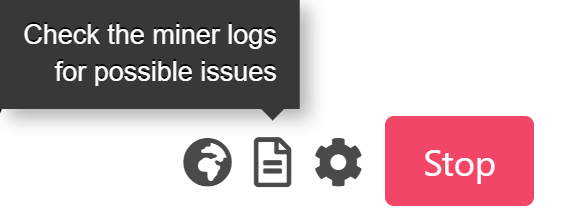
И проверьте, отображается ли следующее сообщение:
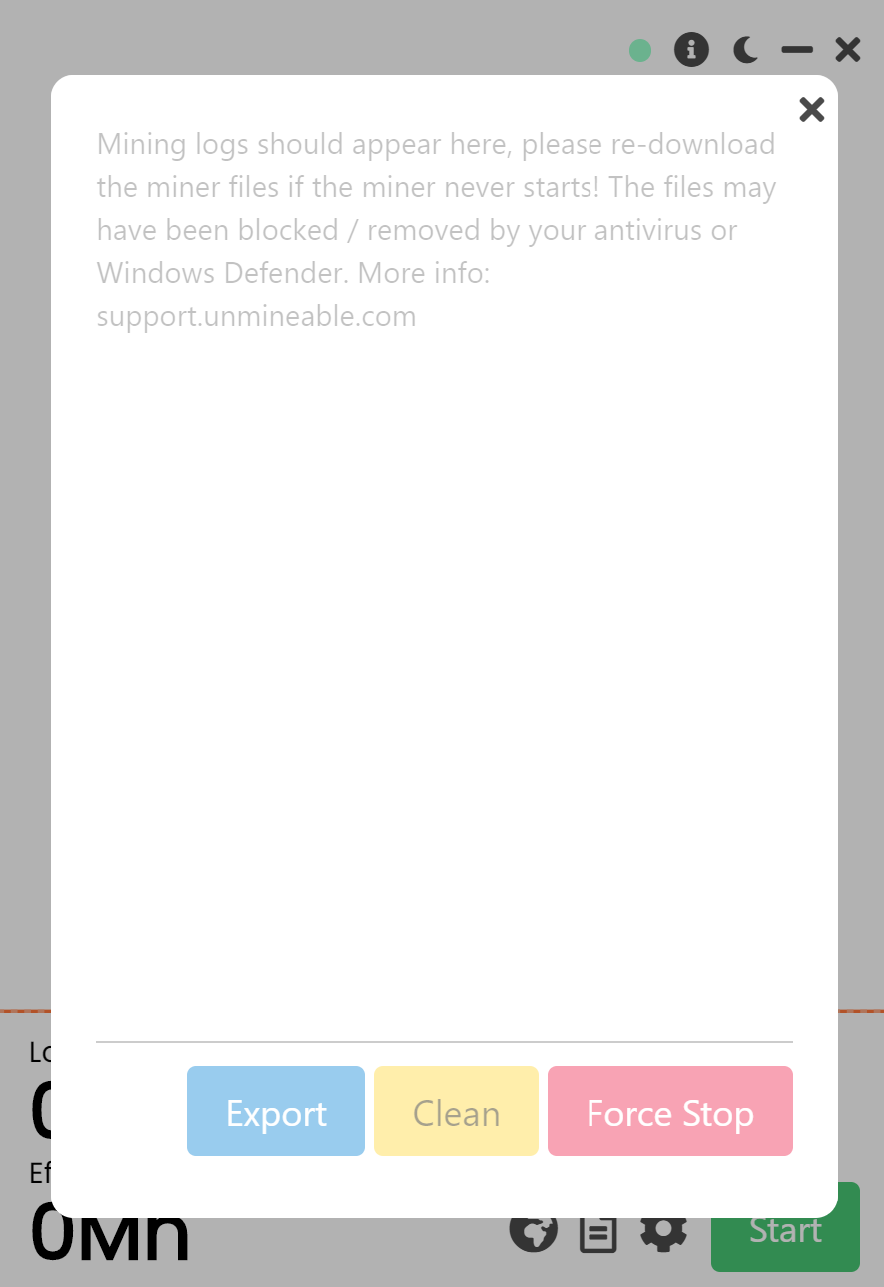
Если да, это означает, что исполняемый файл майнера был удалён или заблокирован антивирусом либо Windows Defender / Security.
К сожалению, простое отключение антивируса или Windows Defender не решит проблему: нужно загрузить исполняемые файлы майнера и указать приложению новые файлы.
Наше приложение служит оболочкой для двух популярных приложений для майнинга (исполняемых файлов), указанных в разделе загрузки: PhoenixMiner.exe для майнинга на GPU и xmrig.exe для майнинга на CPU.
Иногда антивирус или Windows Defender / Security удаляет эти файлы, даже если приложение какое-то время работало нормально: обновление Windows или системы безопасности Windows может удалить файлы в любой момент.
Чтобы решить проблему, необходимо загрузить майнинговый файл .exe по официальной ссылке.
Можно загрузить последнюю версию.
После загрузки файла или файлов распакуйте их и убедитесь в проводнике, что файлы .exe существуют: даже на этом этапе антивирус или Windows Defender мог удалить файл.
Затем откройте приложение для майнинга и на экране выбора майнинга на GPU / CPU нажмите ссылку "Update miner location" (над жёлтой кнопкой Next):

Появится следующее поле:

Затем выберите расположение .exe в Windows Explorer и нажмите Next после его указания.
После этого приложение для майнинга должно работать нормально. Если это не так, снова проверьте журналы майнера на наличие другого сообщения. Если сообщение "Start the miner" появилось снова, повторно загрузите файлы с отключённым антивирусом.
Если у вас есть проблема, вопрос или предложение, свяжитесь с нами здесь: