
Как запланировать процесс майнинга в Windows
Сейчас в нашем простом приложении для майнинга нет кнопки или функции, позволяющей запускать его в определённое время суток или при запуске компьютера. Однако это можно настроить с помощью функции Task Scheduler («Планировщик заданий») на устройствах Windows.
Чтобы открыть его, просто нажмите следующую комбинацию клавиш ;
“Windows” + “R”
И найдите "taskschd.msc":

Или просто найдите "Task Scheduler" в строке поиска

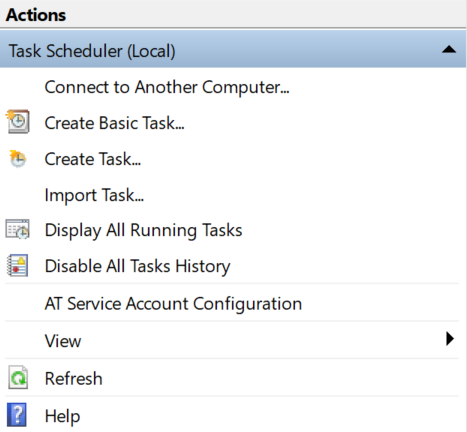
Оказавшись там, в левой части окна вы увидите раздел "Actions"; выберите опцию "Create Basic Task"
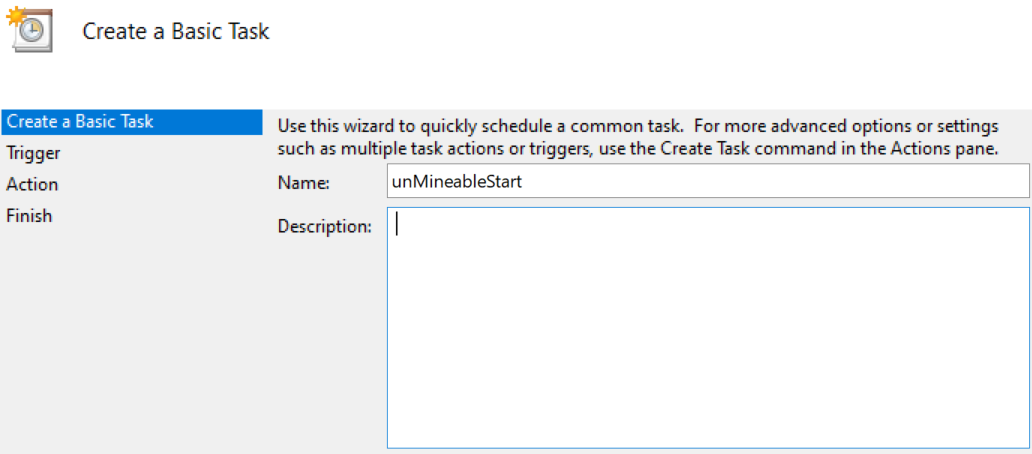
Откроется мастер настройки запланированной задачи. 🙂
Сначала задайте имя, по которому процесс будет легко найти в Task Scheduler Library
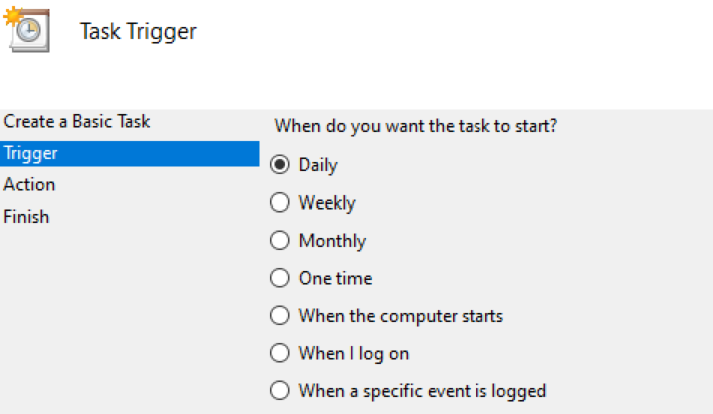
Затем выберите периодичность выполнения. В данном случае выберите “Daily”
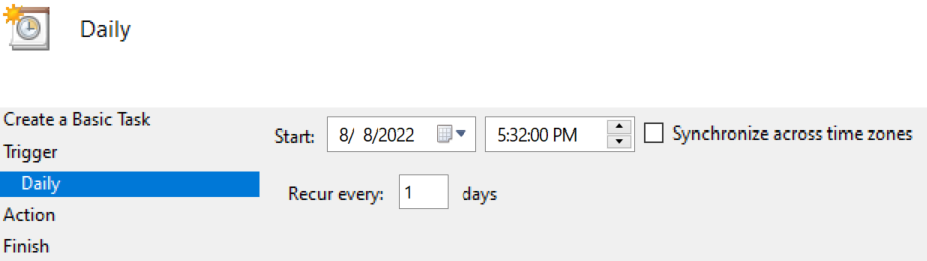
Выберите дату и время начала
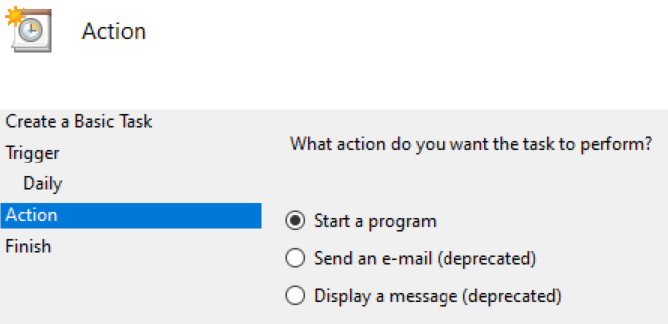
Наконец, выберите опцию “Start a program”...
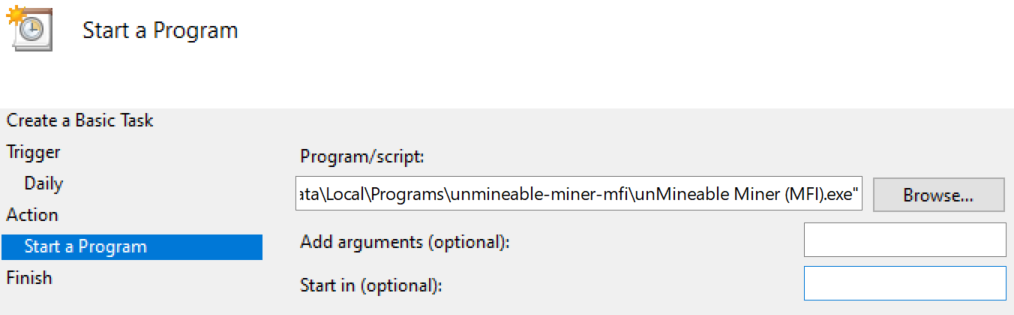
На следующем экране нажмите “Browse”, чтобы найти приложение для майнинга, которое нужно запустить. В этом примере — “unMineable Miner (MFI).exe".
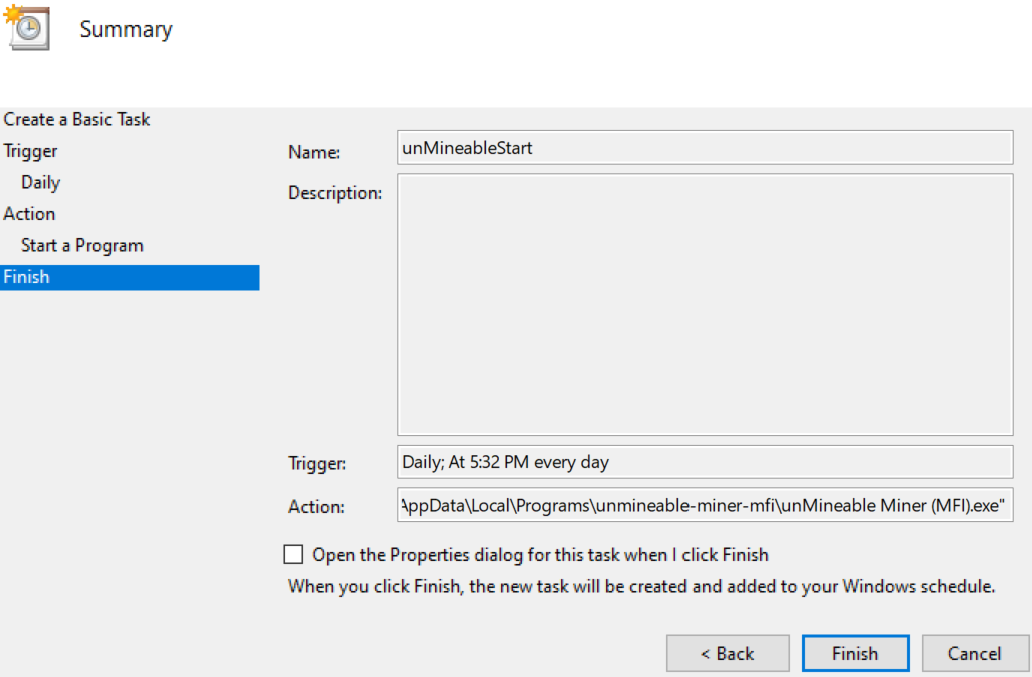
Появится сводка запланированной задачи. Нажмите "Finish", и задача будет успешно создана. 🙂
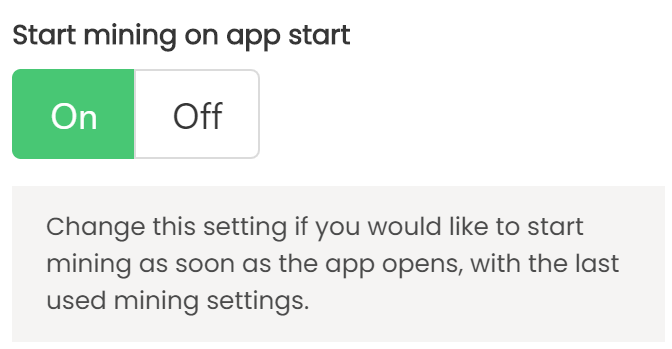
ВАЖНО:
Убедитесь, что следующая кнопка включена: это позволит начинать майнинг с предыдущей конфигурацией при каждом открытии приложения:
Один из недостатков заключается в том, что с помощью Task Scheduler нельзя закрывать программы. Чтобы настроить закрытие, создайте файл .bat со следующим содержимым:
taskkill /f /im "unMineable Miner (MFI).exe"
В данном случае приложение по умолчанию называется "unMineable Miner (MFI).exe", но вам нужно указать имя .exe-файла выбранного приложения для майнинга.
Создайте новую запланированную задачу на дату или время, когда вы хотите завершить процесс майнинга, и укажите файл .bat для запуска: при его выполнении приложение закроется. 🙂

Если у вас есть проблема, вопрос или предложение, свяжитесь с нами здесь: