
Последнее обновление: 3 года назад
Опубликовано: 2022-04-14 20:43
Как исправить неправильное сохранение Advanced Settings
⚠️ Обратите внимание: это исправление применимо только к версиям настольного приложения для майнинга ниже 2.1.0. При возникновении этой проблемы лучше обновить приложение до последней версии. ⚠️
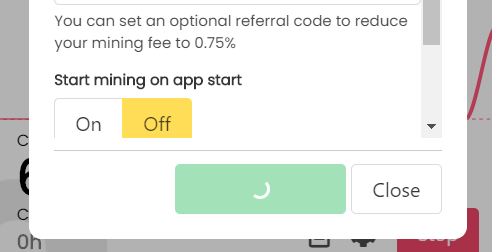
Если после изменения расширенных настроек приложение зависло в состоянии "Saving...", откройте папку конфигурации и измените или удалите settings.json файл.
Папка конфигурации находится здесь:
/AppData/Roaming/unmineable-miner
⚠ Если папка AppData не отображается, включите опцию "Show hidden files and folders" в Windows 10.
Вы увидите примерно следующее:
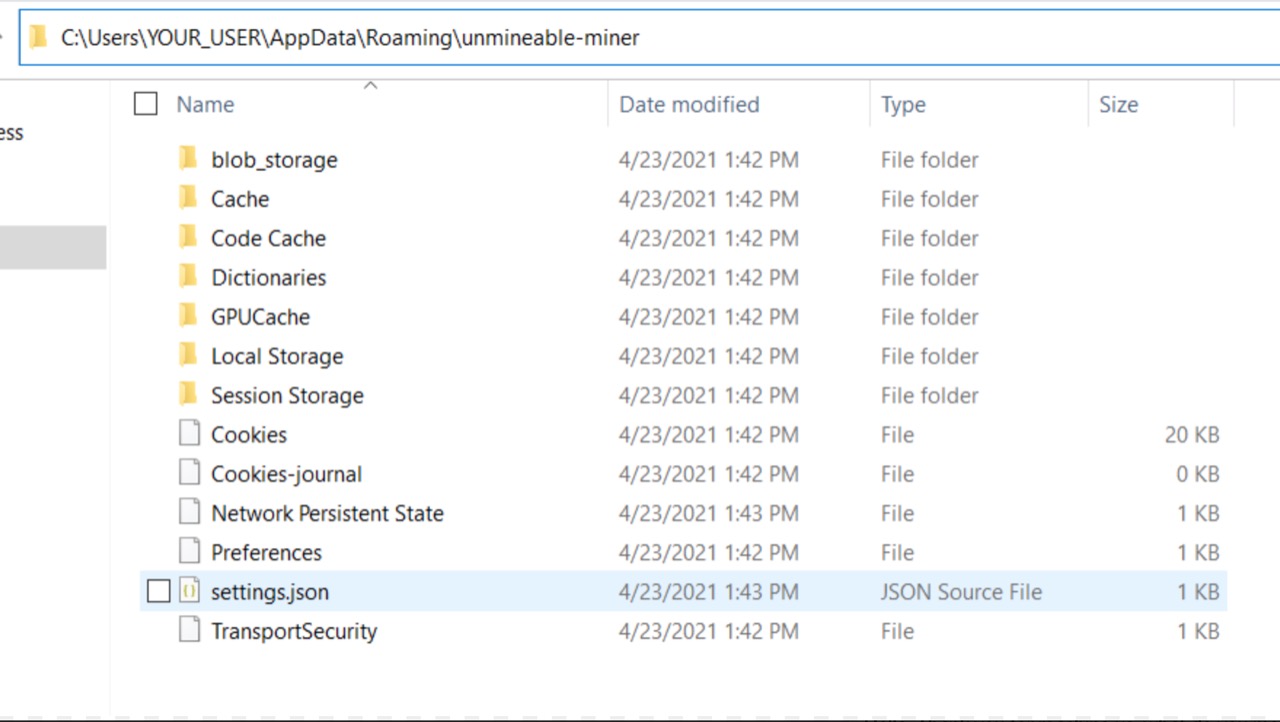
Просто удалите settings.json (перед удалением файла обязательно сохраните адрес в другом месте).
Или... можно открыть settings.json в текстовом редакторе и изменить например, алгоритм майнинга на "ethash" вместо "etchash".
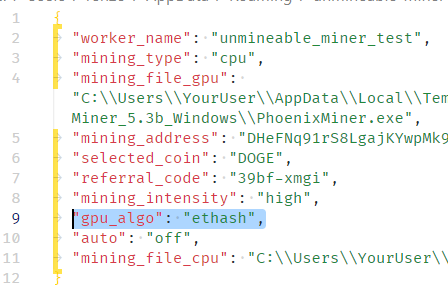
Ниже перечислены доступные поля и значение каждого из них:
- worker_name: Случайно сгенерированное имя воркера (можно также задать собственное)
- mining_type: Возможные значения: "gpu" или "cpu"
- mining_file_gpu: Расположение PhoenixMiner.exe
- mining_address: Адрес для майнинга; должен быть действительным адресом монеты, указанной в "selected_coin"
- selected_coin: Одна из поддерживаемых нами монет
- referral_code: Необязательный реферальный код
- mining_intensity: Возможные значения: "low" или "high"
- gpu_algo: Возможные значения: "ethash" или "etchash"
- auto: on или off; указывает, должно ли приложение автоматически начинать майнинг при открытии
- mining_file_cpu: Расположение xmrig.exe
Затем просто перезапустите приложение!
Если у вас есть проблема, вопрос или предложение, свяжитесь с нами здесь:
Email (официальный канал поддержки)
support@unmineable.comX (ранее Twitter)
@un_mineableInstagram
@unminableОстерегайтесь подделок; у нас нет официальных каналов в Telegram или Discord.