
Как создать файл .bat
Некоторые сторонние приложения для майнинга запускаются с помощью файла .bat. В этом примере мы запустим PhoenixMiner (только для Etchash майнинга) с пользовательской конфигурацией:
⚠️ Обратите внимание: PhoenixMiner — устаревшее программное обеспечение и используется здесь только в качестве примера. Вы можете создавать конфигурации bat-файлов для запуска другого популярного стороннего ПО для майнинга с помощью нашего Configuration Wizard.
В Windows Explorer:

Сначала скачайте приложение для майнинга и распакуйте файлы в папку.
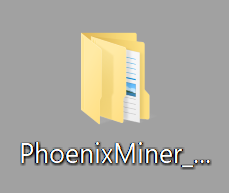
Затем откройте содержащуюся в нем папку и создайте текстовый документ:
Важно:
Чтобы изменить формат файла, необходимо включить параметр папки "Show file name extensions". Этот флажок находится в разделе "View" в верхней части File Explorer.

Щелкните правой кнопкой мыши 🡢 New 🡢 Text Document


Вы можете назвать его “start.bat”, чтобы применить новый формат к файлу
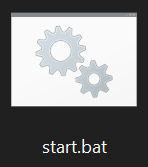
Чтобы изменить его, щелкните документ правой кнопкой мыши и выберите Edit .
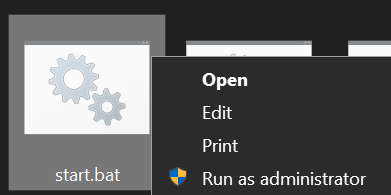
Наконец, вставьте конфигурацию, предоставленную в центре поддержки или нашем Wizard.
PhoenixMiner.exe -pool etchash.unmineable.com:3333 -wal COIN:YOURADDRESS.WORKER_NAME -pass x
pause
Обратите внимание: необходимо изменить COIN, YOURADDRESS и WORKER_NAME. Если вы используете наш Configuration Wizard, содержимое уже будет включать вашу монету, адрес и имя воркера.
Сохраните файл и дважды щелкните по нему. Откроется окно терминала, и майнинг начнется! 😀
В Command Prompt
Еще один способ создать файл .bat — использовать Windows Command Prompt, для этого сначала нажмите следующую комбинацию клавиш:
“Windows” + “R”
В левом нижнем углу экрана откроется окно, в котором нужно нажать "OK"

Теперь вы находитесь в командной строке Windows! 👍
Чтобы перейти в папку, сначала введите "cd" и затем имя папки, к которой вы хотите получить доступ. Поскольку папка PhoenixMiner была отправлена на рабочий стол, сначала необходимо перейти туда
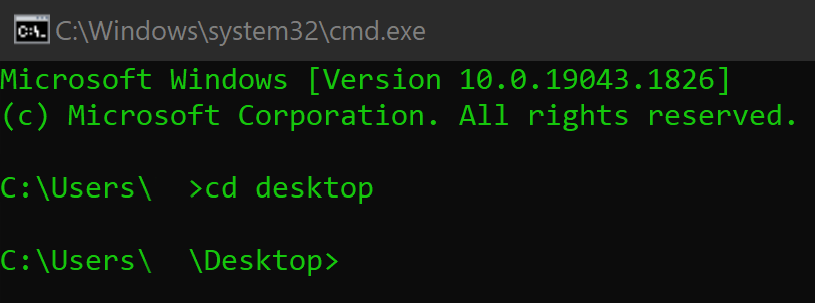
Затем перейдите в папку "PhoenixMiner_6.2c_Windows", которая находится внутри распакованной папки с тем же именем.

Там введите "copy con start.bat", чтобы создать файл .bat в папке майнера

Наконец, нажмите клавишу Enter и введите "@echo off", чтобы начать запись в файл; снова нажмите Enter и вставьте конфигурацию, приведённую в нашем центре поддержки.
Важно: После "pause" необходимо ещё раз нажать "Enter", чтобы включить эту строку в наш файл .bat. ⛏

Необходимо заменить COIN, YOURADDRESS и WORKER_NAME.
Файл start.bat должен появиться в папке PhoenixMiner. Просто дважды щёлкните его — откроется окно терминала, и майнинг начнётся! 😀
Если у вас есть проблема, вопрос или предложение, свяжитесь с нами здесь: