
Como agendar um processo de mineração no Windows
Atualmente, nosso aplicativo de mineração simplificado não inclui um botão ou uma função que permita iniciá-lo em um horário específico do dia ou ao ligar o computador. No entanto, essa funcionalidade é possível usando o recurso Task Scheduler em dispositivos Windows.
Para acessá-lo, basta usar a seguinte combinação de teclas;
“Windows” + “R”
E procure por "taskschd.msc":

Ou simplesmente pesquise "Task Scheduler" na Search Bar

Nessa tela, no lado esquerdo da janela, você encontrará uma seção chamada "Actions"; selecione a opção "Create Basic Task"
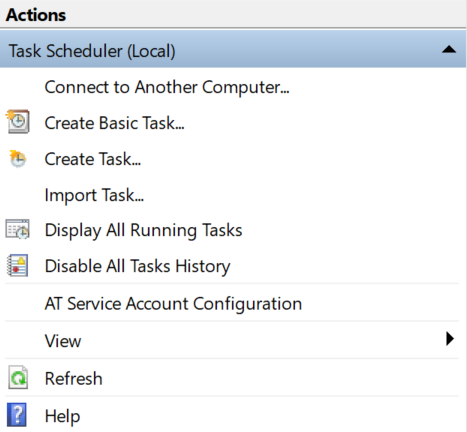
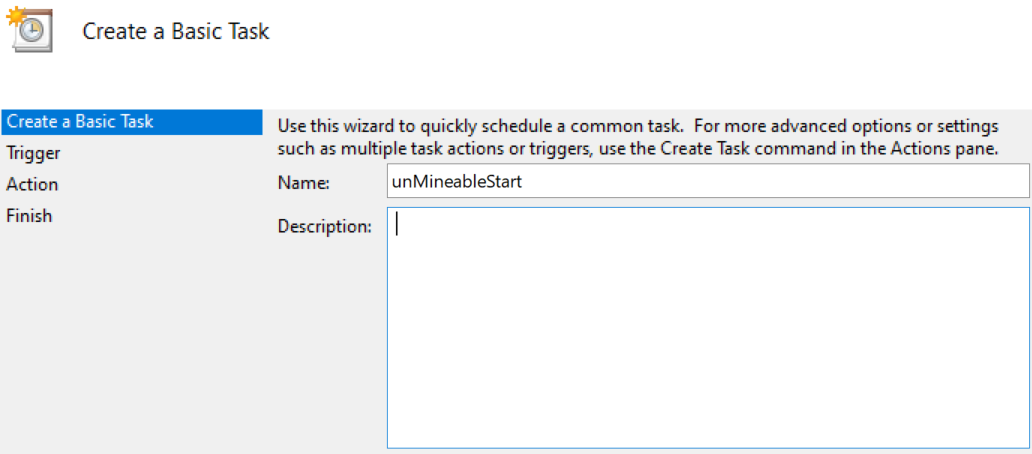
O assistente para iniciar a configuração de uma tarefa agendada será aberto. 🙂
Primeiro, defina um nome para reconhecer facilmente o processo na Task Scheduler Library
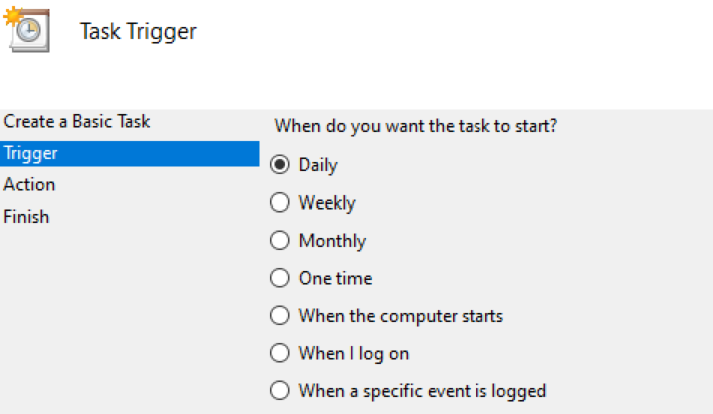
Em seguida, selecione com que frequência deseja executar a tarefa; neste caso, selecionaremos “Daily”
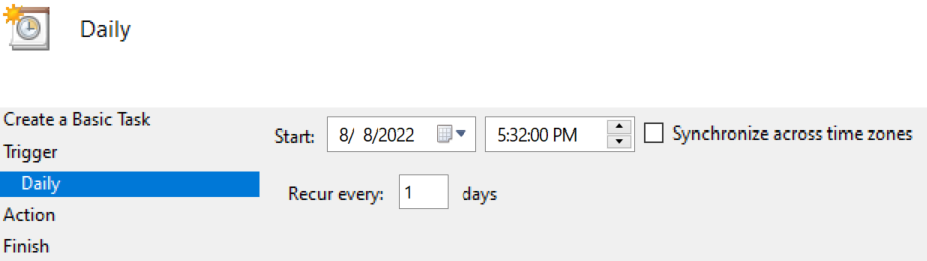
Escolha a data e o horário de início
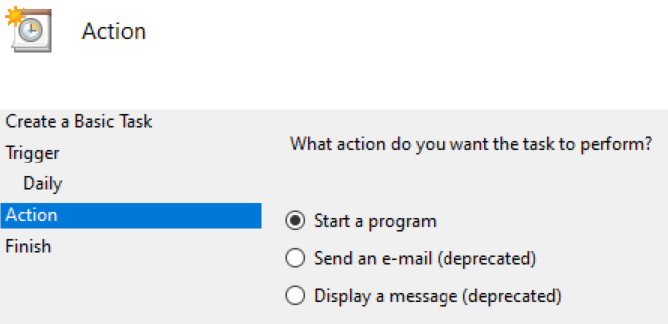
Por fim, selecione a opção “Start a program”...
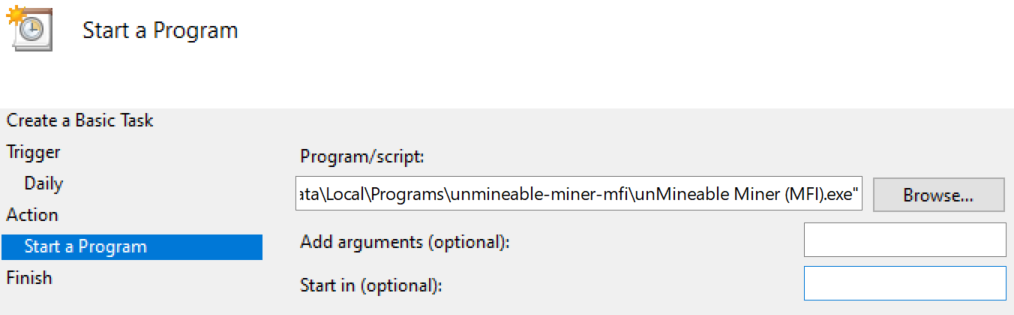
Na tela seguinte, clique em “Browse” para localizar o aplicativo de mineração que deseja executar; neste exemplo, “unMineable Miner (MFI).exe".
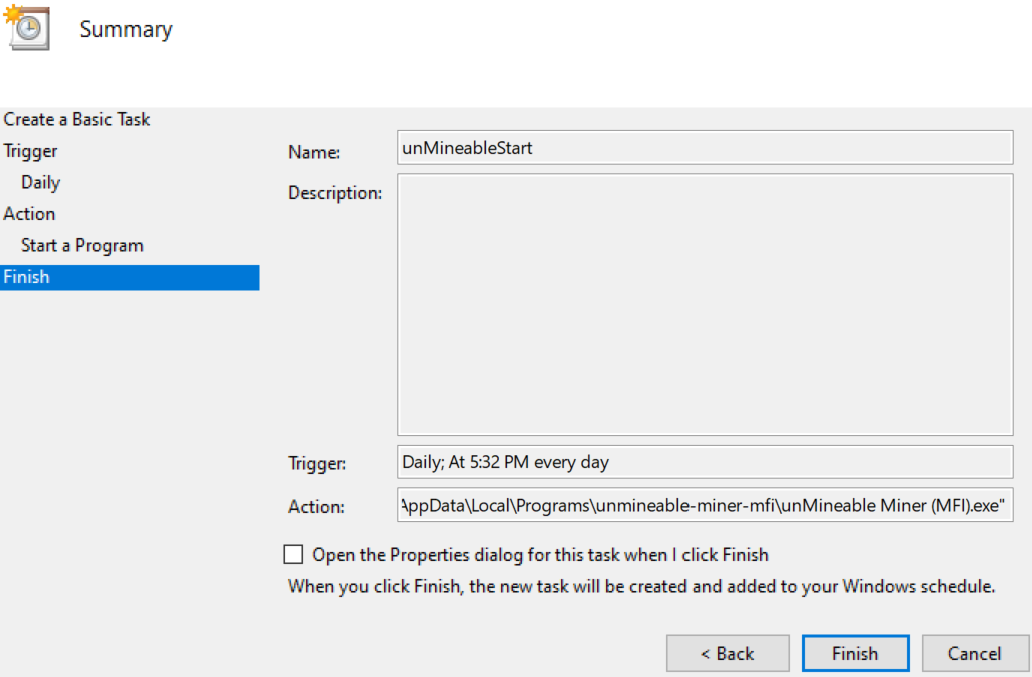
Será exibido um resumo da tarefa agendada. Ao clicar em "Finish", ela será criada com sucesso. 🙂
IMPORTANTE:
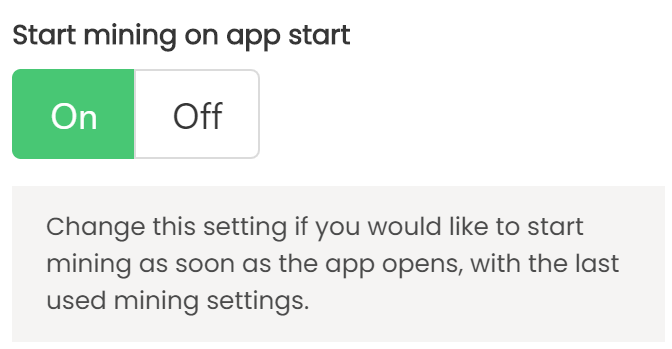
Mantenha o botão a seguir ativado para iniciar a mineração com sua configuração anterior sempre que o aplicativo for aberto:
Uma desvantagem é que o Task Scheduler não pode ser usado para fechar programas. Para configurar isso, crie um arquivo .bat com o seguinte conteúdo:
taskkill /f /im "unMineable Miner (MFI).exe"
Nesse caso, por padrão, o aplicativo se chama "unMineable Miner (MFI).exe", mas você deve informar o nome do arquivo .exe do aplicativo de mineração selecionado.
Basta criar uma nova tarefa agendada com a data ou o horário em que deseja encerrar o processo de mineração e configurar o arquivo .bat para ser iniciado, pois ele fechará o aplicativo. 🙂

Se você tiver algum problema, pergunta ou sugestão, fale conosco aqui: