
Como corrigir o salvamento incorreto de Advanced Settings
⚠️ Observe que essa correção só se aplica às versões anteriores à 2.1.0 do aplicativo de mineração para desktop. Se você estiver enfrentando esse problema, é melhor atualizar o aplicativo para a versão mais recente! ⚠️
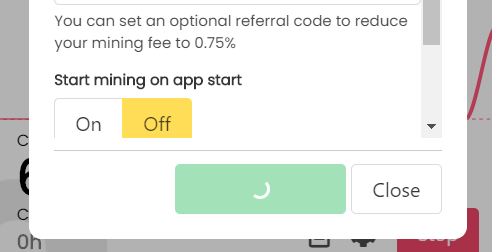
Se seu aplicativo ficar travado em "Saving..." depois que você atualizar as configurações avançadas, acesse a pasta de configuração e edite ou exclua o arquivo settings.json .
Você pode encontrar a pasta de configuração em:
/AppData/Roaming/unmineable-miner
⚠ Se você não conseguir encontrar a pasta AppData, ative a opção "Show hidden files and folders" no Windows 10.
Você deverá ver algo assim:
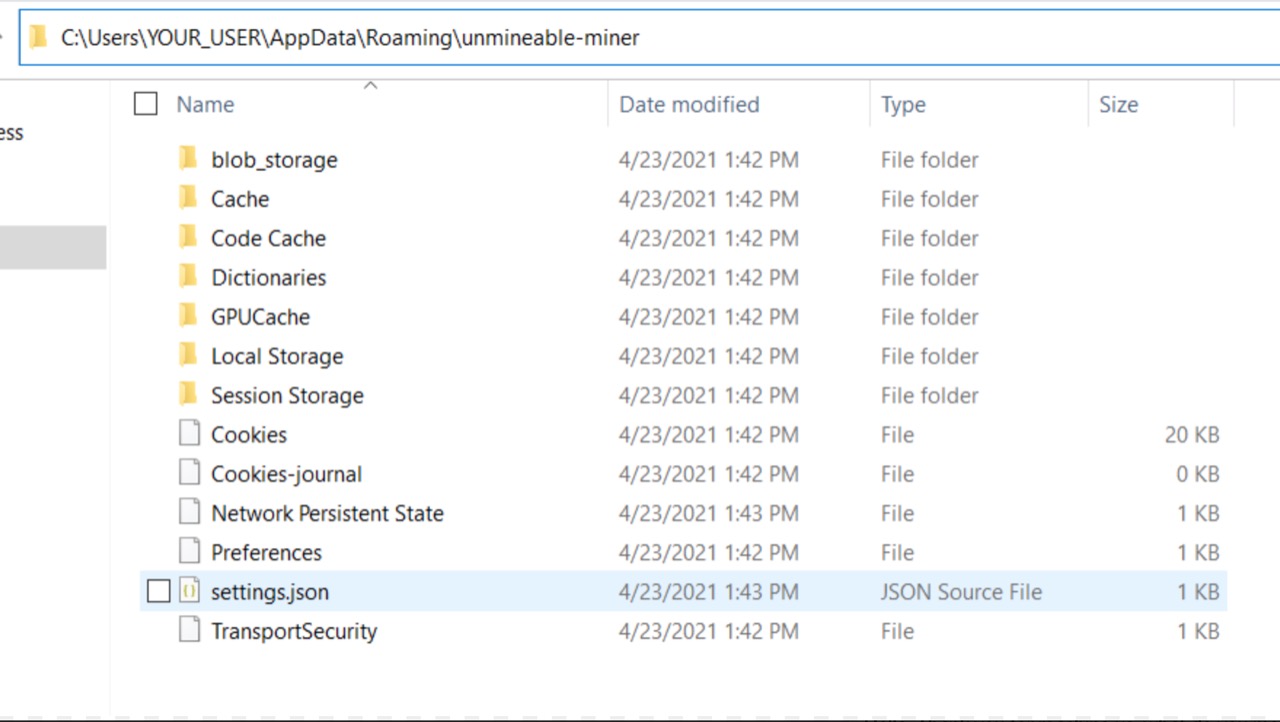
Basta remover o arquivo settings.json (se você remover o arquivo, salve antes seu endereço em outro local).
Ou você também pode editar o settings.json com um editor de texto e alterar por exemplo, o algoritmo de mineração de "etchash" para "ethash".
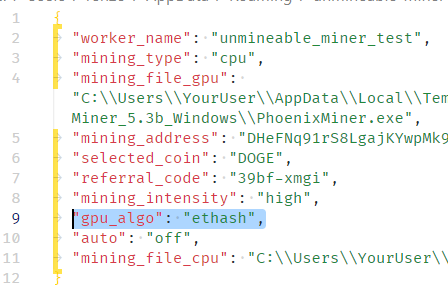
Estes são os campos que você encontrará e o significado de cada um:
- worker_name: O nome do worker gerado aleatoriamente (você também pode definir um nome de worker).
- mining_type: Valores possíveis: "gpu" ou "cpu"
- mining_file_gpu: O local do PhoenixMiner.exe
- mining_address: O endereço de mineração, que deve ser um endereço válido da moeda especificada em "selected_coin"
- selected_coin: Uma das moedas compatíveis
- referral_code: Um código de indicação opcional
- mining_intensity: Valores possíveis: "low" ou "high"
- gpu_algo: Valores possíveis: "ethash" ou "etchash"
- auto: on ou off, indica se o aplicativo deve começar a minerar automaticamente ao ser aberto
- mining_file_cpu: O local do xmrig.exe
Depois, basta executar o aplicativo novamente!
Se você tiver algum problema, pergunta ou sugestão, fale conosco aqui: