
Como criar um arquivo .bat
Alguns aplicativos de mineração de terceiros podem ser usados executando um arquivo .bat. Neste caso, mostraremos um exemplo de como executar o PhoenixMiner (apenas para Etchash mineração) com uma configuração personalizada:
⚠️ Observe que o PhoenixMiner é um software desatualizado e está sendo usado aqui apenas como exemplo. Você pode criar outras configurações de arquivo .bat para executar outros softwares populares de mineração de terceiros usando nosso Configuration Wizard.
No Windows Explorer:

Primeiro, baixe o aplicativo de mineração e descompacte os arquivos em uma pasta.
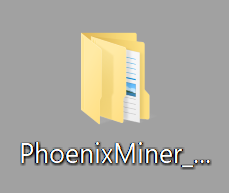
Em seguida, você precisará abrir a pasta incluída e criar um documento de texto:
Importante:
Para alterar o formato do arquivo, é necessário ativar a opção de pasta "Show file name extensions". Você encontra essa caixa de seleção na seção "View", na parte superior do File Explorer.

Clique com o botão direito 🡢 New 🡢 Text Document


Você pode nomeá-lo como “start.bat” para aplicar o novo formato ao arquivo
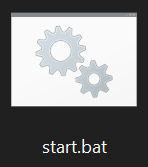
Para editá-lo, basta clicar com o botão direito no documento e selecionar Edit .
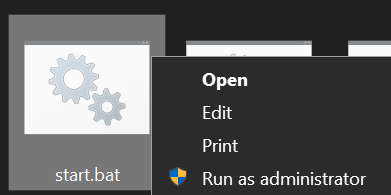
Por fim, cole a configuração fornecida na central de suporte ou em nosso Wizard.
PhoenixMiner.exe -pool etchash.unmineable.com:3333 -wal COIN:YOURADDRESS.WORKER_NAME -pass x
pause
Observe que você deve alterar COIN, YOURADDRESS e WORKER_NAME. Se você usar nosso Wizard de configuração, o conteúdo já incluirá sua moeda, seu endereço e o nome do worker.
Salve o arquivo e clique duas vezes nele; uma janela do terminal será exibida e você começará a minerar! 😀
No Command Prompt
Outra alternativa para criar um arquivo .bat é pelo recurso do Windows chamado Command Prompt, para isso, primeiro use a seguinte combinação de teclas:
“Windows” + “R”
Uma janela será aberta no canto inferior esquerdo da tela. Nela, clique em "OK"

Agora você está no Windows Command Prompt! 👍
Para acessar uma pasta, primeiro digite "cd" e depois o nome da pasta que você deseja acessar. Como a pasta PhoenixMiner foi enviada para a área de trabalho, primeiro você deve ir até lá
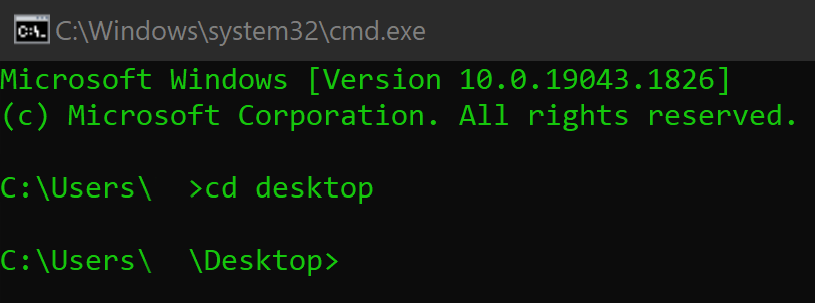
Depois, acesse a pasta "PhoenixMiner_6.2c_Windows", que fica dentro da pasta descompactada com o mesmo nome.

Nela, você precisa digitar "copy con start.bat" para criar o arquivo .bat dentro da pasta do minerador

Por fim, pressione a tecla Enter e digite "@echo off" para começar a escrever no arquivo; pressione Enter novamente e cole a configuração fornecida em nossa central de suporte.
Importante: É necessário pressionar "Enter" novamente depois de "pause" para incluí-lo em nosso arquivo .bat. ⛏

Você deve substituir COIN, YOURADDRESS e WORKER_NAME.
O arquivo start.bat deverá aparecer na pasta PhoenixMiner. Basta clicar duas vezes nele; uma janela do terminal será aberta, e você estará minerando! 😀
Se você tiver algum problema, pergunta ou sugestão, fale conosco aqui: