
Comment planifier un processus de minage sous Windows
Notre application de minage simplifiée ne comporte actuellement aucun bouton ni aucune fonction permettant de la lancer à une heure précise de la journée ou au démarrage de votre ordinateur. Cette fonctionnalité est toutefois disponible grâce au Planificateur de tâches des appareils Windows.
Pour y accéder, utilisez simplement la combinaison de touches suivante :
“Windows” + “R”
Puis recherchez "taskschd.msc" :

Vous pouvez aussi rechercher simplement « Planificateur de tâches » dans la barre de recherche

Une fois dans l'outil, vous trouverez à droite de la fenêtre une section intitulée « Actions ». Sélectionnez l'option « Créer une tâche de base »
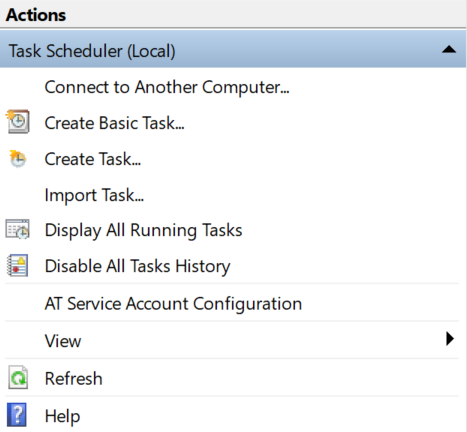
L'assistant de configuration d'une tâche planifiée s'ouvrira. 🙂
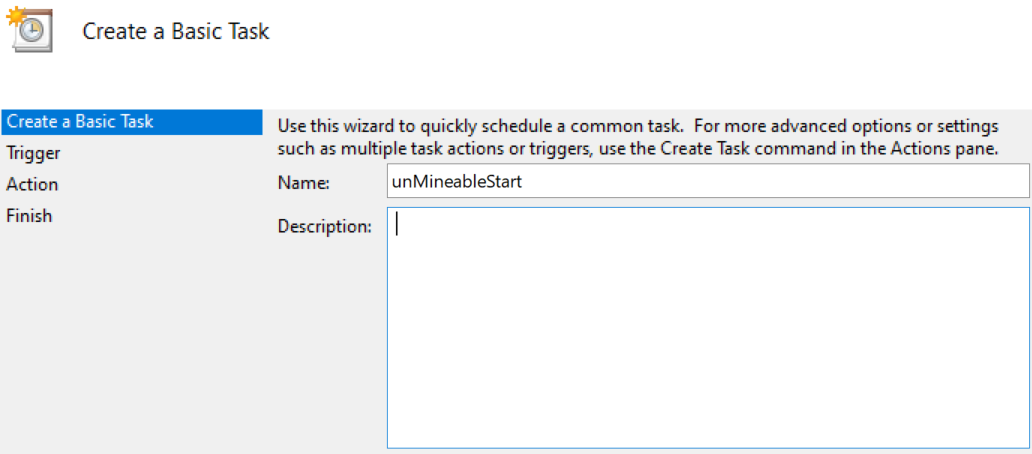
Commencez par lui attribuer un nom afin de reconnaître facilement le processus dans la bibliothèque du Planificateur de tâches
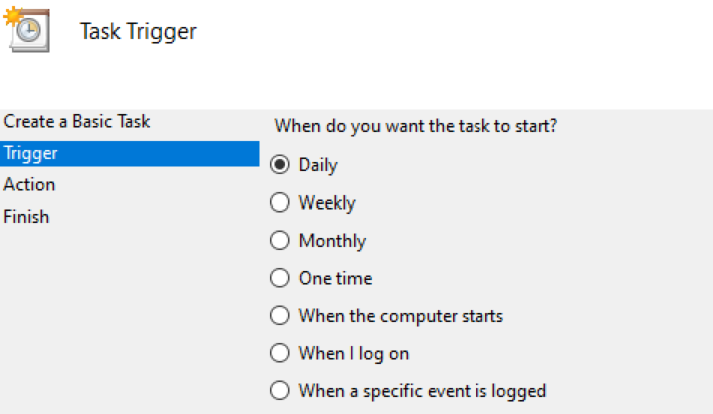
Sélectionnez ensuite la fréquence d'exécution souhaitée ; dans cet exemple, nous choisirons « Tous les jours »
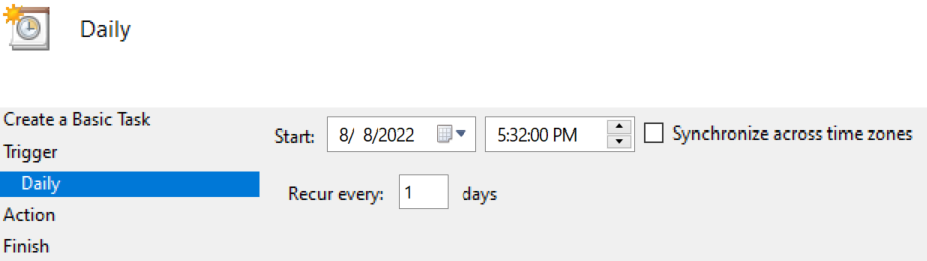
Choisissez la date et l'heure de début
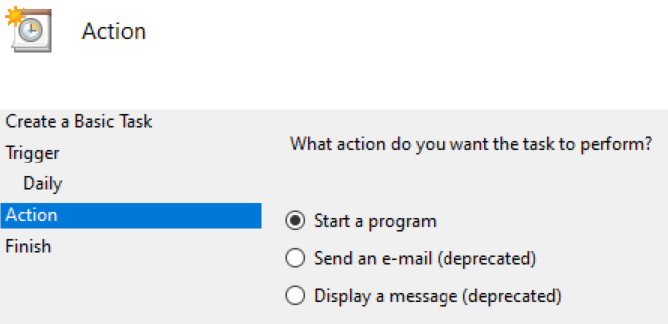
Enfin, sélectionnez l'option « Démarrer un programme »...
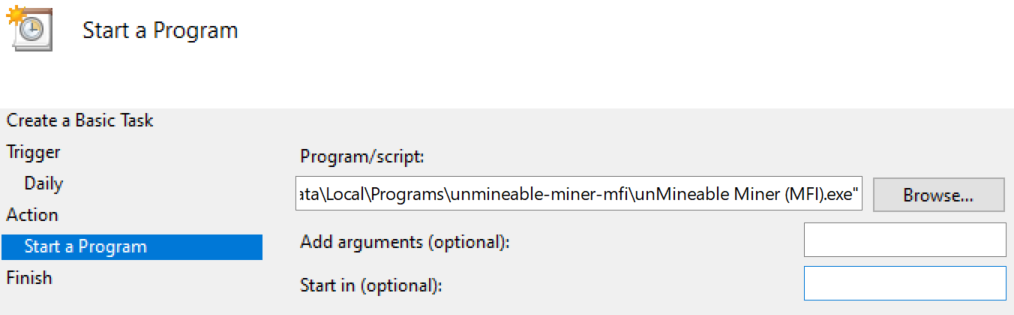
Sur l'écran suivant, cliquez sur « Parcourir » pour rechercher l'application de minage à exécuter ; dans cet exemple, « unMineable Miner (MFI).exe ».
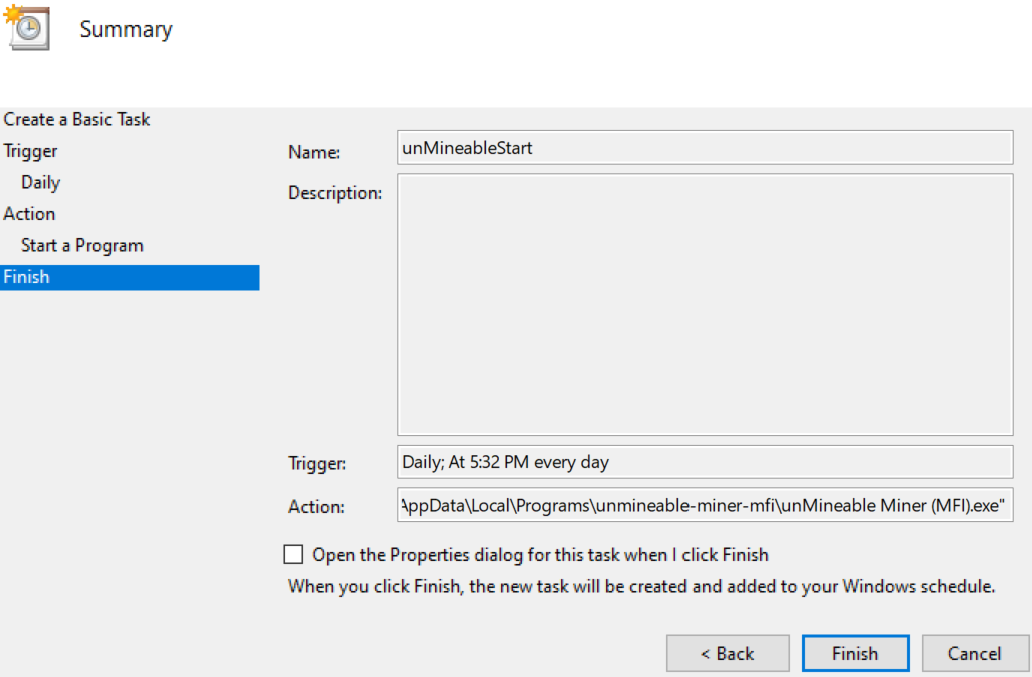
Un récapitulatif de la tâche planifiée s'affichera. Cliquez sur « Terminer » pour la créer. 🙂
IMPORTANT :
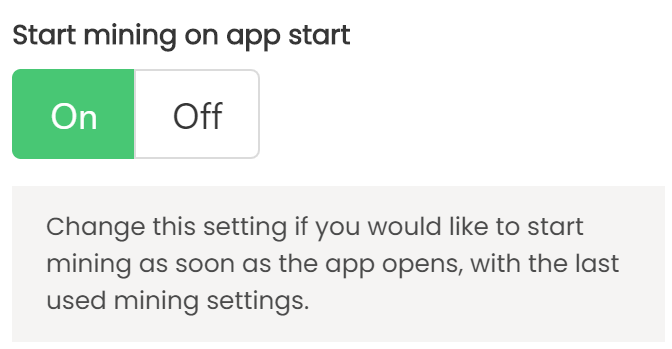
Assurez-vous que le bouton suivant est activé afin que le minage démarre avec votre configuration précédente à chaque ouverture de l'application :
Le Planificateur de tâches ne permet malheureusement pas de fermer des programmes. Pour le faire, vous devez créer un fichier .bat avec le contenu suivant :
taskkill /f /im "unMineable Miner (MFI).exe"
Dans cet exemple, l'application s'appelle par défaut « unMineable Miner (MFI).exe », mais vous devez indiquer le nom du fichier .exe de l'application de minage concernée.
Créez simplement une nouvelle tâche planifiée à la date ou à l'heure à laquelle vous souhaitez arrêter le processus de minage, puis configurez-la pour lancer le fichier .bat, qui fermera l'application. 🙂

Si vous avez un problème, une question ou une suggestion, contactez-nous ici :