
Comment créer un fichier .bat
Certaines applications de minage tierces peuvent être utilisées en exécutant un fichier .bat. Dans cet exemple, nous allons lancer PhoenixMiner (uniquement pour le minage de Etchash ) avec une configuration personnalisée :
⚠️ Notez que PhoenixMiner est un logiciel obsolète et n'est utilisé ici qu'à titre d'exemple. Vous pouvez créer d'autres configurations de fichiers bat à exécuter avec d'autres logiciels de minage tiers populaires à l'aide de notre Assistant de configuration.
Dans l'Explorateur Windows :

Commencez par télécharger l'application de minage et décompressez les fichiers dans un dossier.
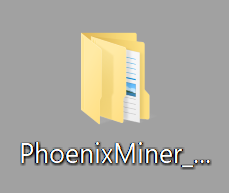
Vous devrez ensuite ouvrir le dossier correspondant et créer un document texte :
Important :
Pour modifier le format du fichier, vous devez activer l'option de dossier "Show file name extensions". Cette case se trouve dans la section "View", en haut de l'Explorateur de fichiers.

Clic droit 🡢 Nouveau 🡢 Document texte


Vous pouvez le nommer “start.bat” afin d'appliquer le nouveau format au fichier
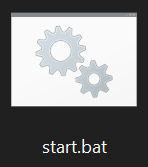
Pour le modifier, faites simplement un clic droit sur le document et sélectionnez l'option Modifier .
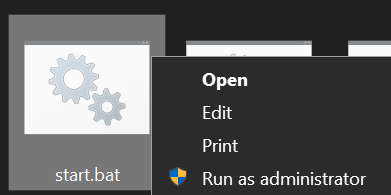
Enfin, collez la configuration fournie dans le centre d'assistance ou par notre Assistant.
PhoenixMiner.exe -pool etchash.unmineable.com:3333 -wal COIN:YOURADDRESS.WORKER_NAME -pass x
pause
Notez que vous devez remplacer COIN, YOURADDRESS et WORKER_NAME. Si vous utilisez notre Assistant de configuration, le contenu inclura déjà votre cryptomonnaie, votre adresse et le nom de votre worker.
Enregistrez le fichier et double-cliquez dessus ; une fenêtre de terminal s'ouvrira et vous commencerez à miner ! 😀
Dans l'invite de commandes
Vous pouvez également créer un fichier .bat depuis l' Invite de commandes Windows ; pour cela, commencez par utiliser la combinaison de touches suivante :
“Windows” + “R”
Une fenêtre s'ouvrira dans le coin inférieur gauche de l'écran. Vous devrez y cliquer sur "OK"

Vous êtes maintenant dans l'invite de commandes Windows ! 👍
Pour accéder à un dossier, saisissez d'abord "cd" puis le nom du dossier auquel vous souhaitez accéder ; puisque le dossier PhoenixMiner a été envoyé sur le bureau, vous devez d'abord vous y rendre
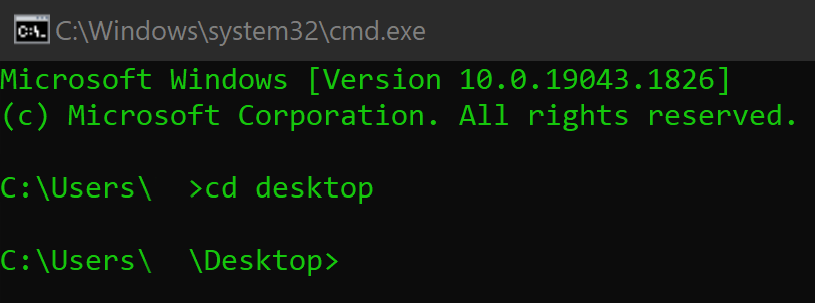
Ensuite, ouvrez le dossier "PhoenixMiner_6.2c_Windows", qui se trouve dans le dossier décompressé du même nom.

Une fois là-bas, saisissez "copy con start.bat" pour créer le fichier .bat dans le dossier du mineur

Enfin, appuyez sur la touche Entrée, saisissez "@echo off" pour commencer à écrire dans le fichier ; appuyez à nouveau sur Entrée et collez la configuration fournie dans notre centre d'assistance.
Important : Il est nécessaire d'appuyer à nouveau sur "Enter" après "pause" afin de l'inclure dans notre fichier .bat. ⛏

Vous devez remplacer COIN, YOURADDRESS et WORKER_NAME.
Le fichier start.bat devrait apparaître dans le dossier PhoenixMiner. Double-cliquez simplement dessus : une fenêtre de terminal s'ouvrira et vous commencerez à miner ! 😀
Si vous avez un problème, une question ou une suggestion, contactez-nous ici :