
Cómo programar un proceso de minería en Windows
Actualmente, nuestra aplicación de minería sencilla no incluye ningún botón ni función que permita iniciarla a una hora específica del día o al encender el equipo. Sin embargo, esta funcionalidad es posible mediante la función Task Scheduler de los dispositivos Windows.
Para acceder, usa simplemente la siguiente combinación de teclas:
“Windows” + “R”
Y busca "taskschd.msc":

O busca simplemente "Task Scheduler" en la Search Bar

Una vez allí, en el lado izquierdo de la ventana encontrarás una sección llamada "Actions"; debes seleccionar la opción "Create Basic Task"
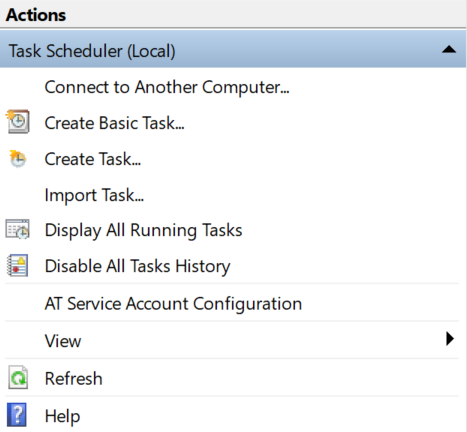
Se abrirá el asistente para iniciar la configuración de una tarea programada. 🙂
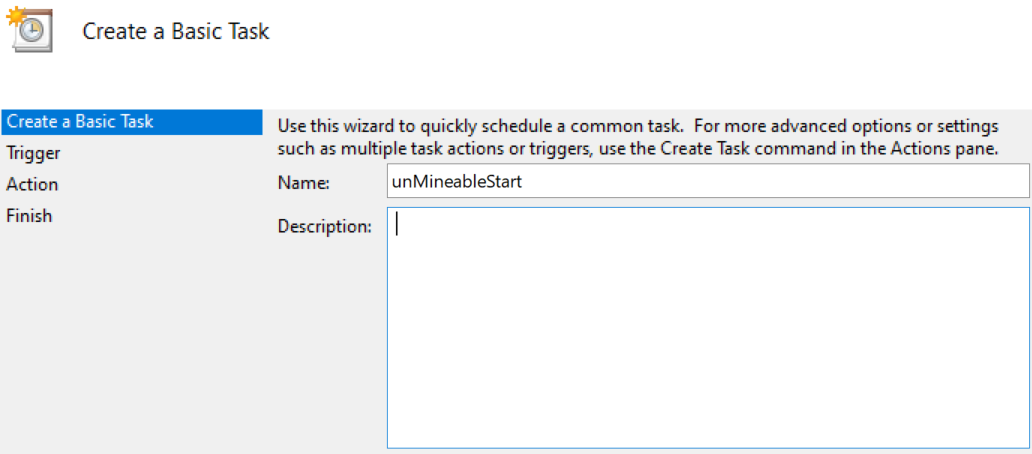
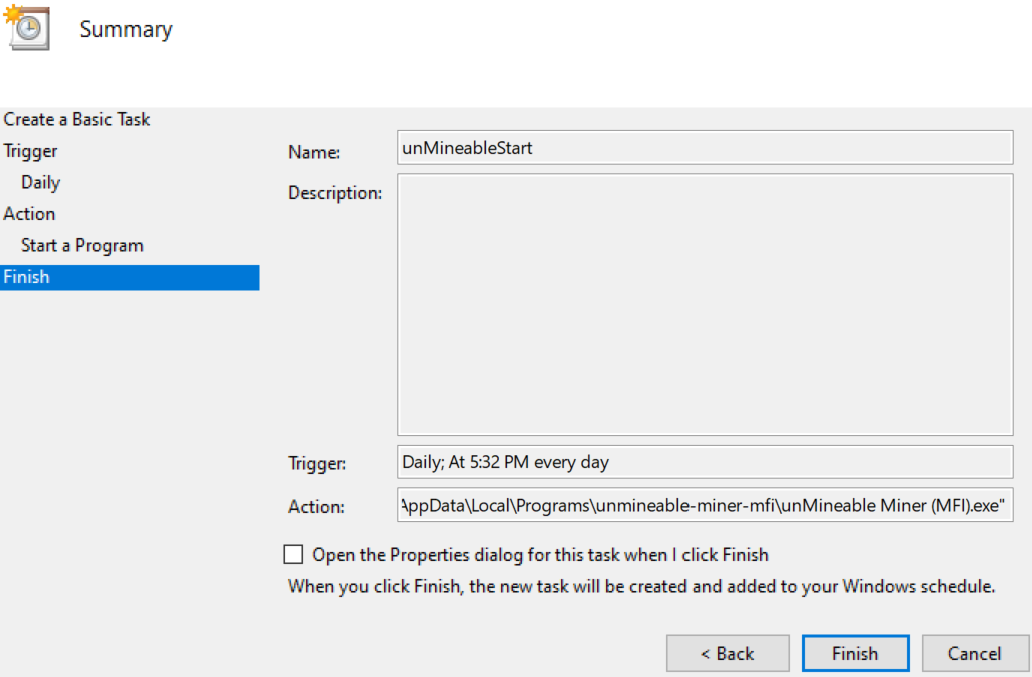
Primero debes asignar un nombre que permita reconocer fácilmente el proceso en la Task Scheduler Library
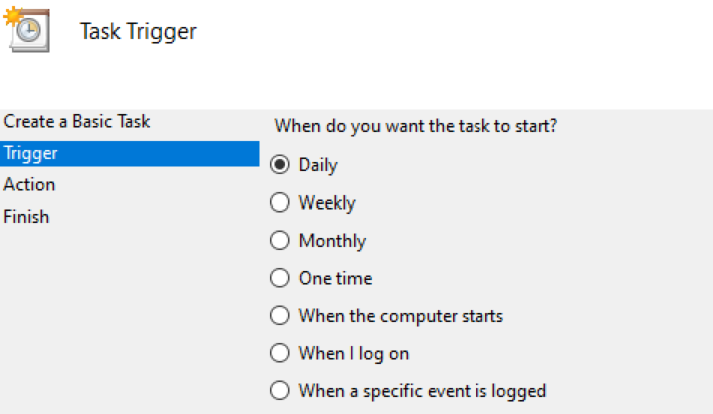
Luego selecciona con qué frecuencia quieres que se ejecute; en este caso seleccionaremos “Daily”
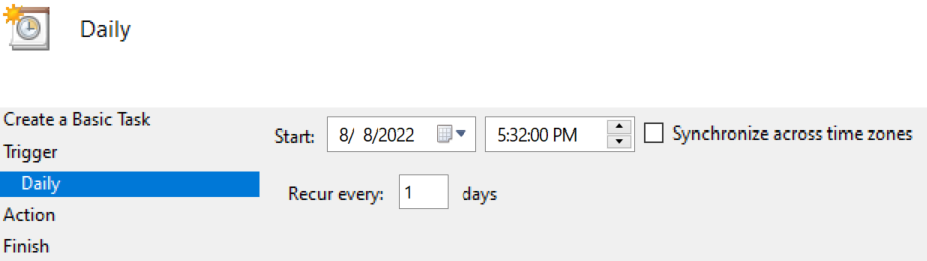
Elige la fecha y la hora a partir de las cuales quieres que se inicie
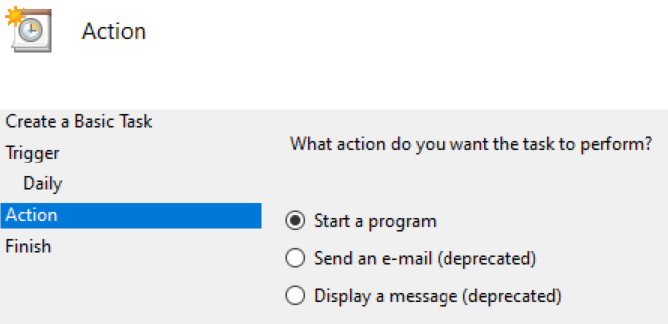
Por último, selecciona la opción “Start a program”...
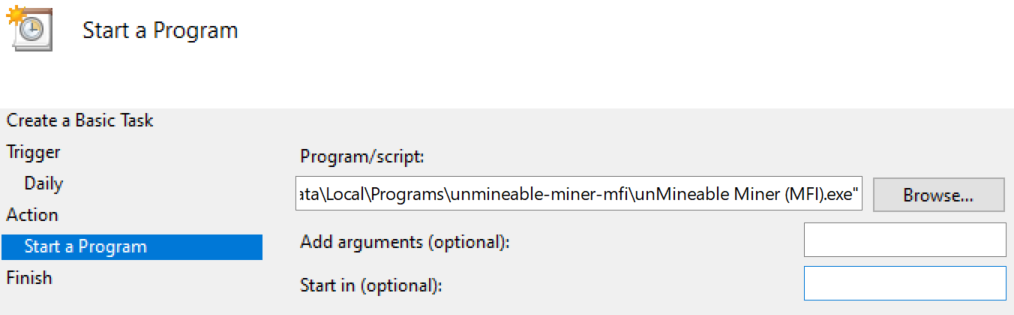
Y en la pantalla siguiente, selecciona “Browse” para buscar la aplicación de minería que quieres ejecutar; en este ejemplo, “unMineable Miner (MFI).exe".
Se mostrará un resumen de la tarea programada y, al hacer clic en "Finish", se creará correctamente. 🙂
IMPORTANTE:
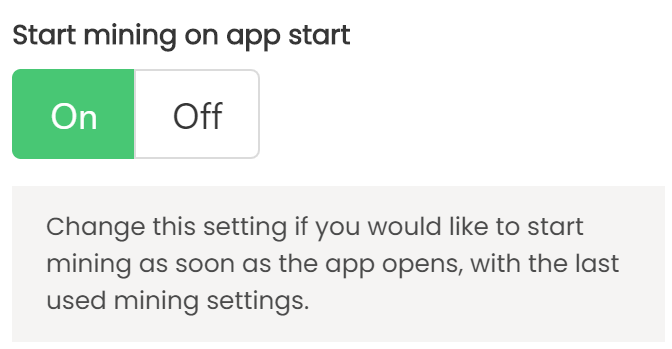
Asegúrate de tener activado el siguiente botón para comenzar a minar con tu configuración anterior cada vez que se abra la aplicación:
Una desventaja es que Task Scheduler no puede usarse para cerrar programas. Para configurar esta acción, debes crear un archivo .bat con el siguiente contenido:
taskkill /f /im "unMineable Miner (MFI).exe"
En este caso, la aplicación se llama "unMineable Miner (MFI).exe" de forma predeterminada, pero debes indicar el nombre .exe de la aplicación de minería seleccionada.
Crea una nueva tarea programada con la fecha o la hora en que quieras finalizar el proceso de minería y configura el archivo .bat para que se inicie; al ejecutarse, cerrará la aplicación. 🙂

Si tienes algún problema, pregunta o sugerencia, contáctanos aquí: