
Cómo crear un archivo .bat
Algunas aplicaciones de minería de terceros pueden usarse ejecutando un archivo .bat. En este caso, mostraremos un ejemplo para ejecutar PhoenixMiner (solo para Etchash minería) con una configuración personalizada:
⚠️ Ten en cuenta que PhoenixMiner es un software obsoleto y aquí solo se usa como ejemplo. Puedes crear otras configuraciones de archivos bat para ejecutarlas con otros programas populares de minería de terceros mediante nuestro Configuration Wizard.
En Windows Explorer:

Primero, descarga la aplicación de minería y descomprime los archivos en una carpeta.
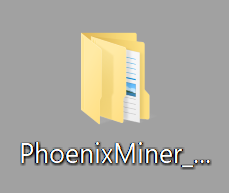
Luego tendrás que abrir la carpeta incluida y crear un documento de texto:
Importante:
Para cambiar el formato del archivo, debes activar la opción de carpeta "Show file name extensions". Encontrarás esta casilla en la sección "View", en la parte superior de File Explorer.

Clic derecho 🡢 New 🡢 Text Document


Puedes nombrarlo “start.bat” para aplicar el nuevo formato al archivo
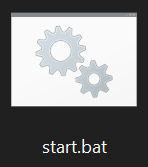
Para editarlo, haz clic derecho en el documento y selecciona la opción Edit .
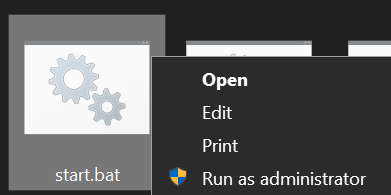
Por último, pega la configuración proporcionada en el centro de soporte o en nuestro Wizard.
PhoenixMiner.exe -pool etchash.unmineable.com:3333 -wal COIN:YOURADDRESS.WORKER_NAME -pass x
pause
Ten en cuenta que debes cambiar COIN, YOURADDRESS y WORKER_NAME. Si usas nuestro Configuration Wizard, el contenido ya incluirá tu moneda, dirección y nombre de worker.
Guarda el archivo y haz doble clic en él; aparecerá una ventana de terminal y comenzarás a minar. 😀
En Command Prompt
Otra forma de crear un archivo .bat es mediante Windows Command Prompt, para ello, primero debes usar la siguiente combinación de teclas:
“Windows” + “R”
Se abrirá una ventana en la esquina inferior izquierda de la pantalla, donde tendrás que hacer clic en "OK"

¡Ahora estás en Windows Command Prompt! 👍
Para acceder a una carpeta, primero debes escribir "cd" y luego el nombre de la carpeta a la que quieres acceder. Como la carpeta PhoenixMiner se envió al escritorio, primero debes ir allí
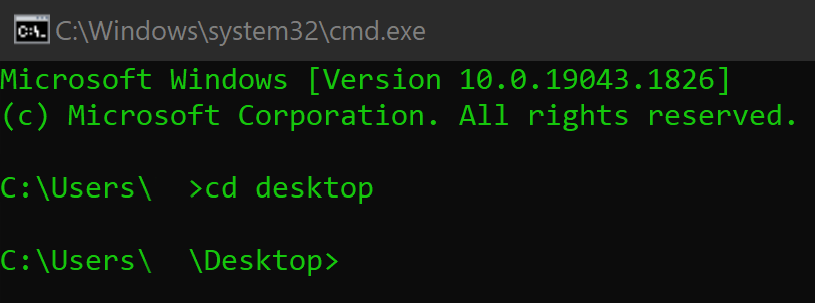
Luego, ve a la carpeta "PhoenixMiner_6.2c_Windows", que está dentro de la carpeta descomprimida del mismo nombre.

Allí debes escribir "copy con start.bat" para crear el archivo .bat dentro de la carpeta del software de minería

Por último, pulsa la tecla Enter y escribe "@echo off" para empezar a escribir en el archivo; pulsa Enter de nuevo y pega la configuración proporcionada en nuestro centro de soporte.
Importante: Debes pulsar "Enter" de nuevo después de "pause" para incluirlo en nuestro archivo .bat. ⛏

Debes cambiar COIN, YOURADDRESS y WORKER_NAME.
El archivo start.bat debería aparecer en la carpeta PhoenixMiner. Haz doble clic en él; aparecerá una ventana de terminal y comenzarás a minar. 😀
Si tienes algún problema, pregunta o sugerencia, contáctanos aquí: