
So fügst du in Windows-Sicherheit eine Ausnahme hinzu
Windows-Sicherheit (früher Windows Defender) blockiert oder entfernt häufig die Miner-Dateien, sodass der Mining-Vorgang gar nicht erst startet.
Dieses Problem lässt sich vermeiden, indem du in Windows Defender eine Ausnahme hinzufügst, sodass die Miner-Dateien als sicher eingestuft und weder gescannt noch entfernt werden.
Gib zunächst den folgenden Befehl im Dialogfeld "Ausführen" (Windows-Taste + R) ein und klicke auf "OK":
windowsdefender://exclusions

Klicke anschließend auf Ja

Du kannst die Einstellungen von Windows-Sicherheit auch über den Infobereich aufrufen, indem du auf das Schildsymbol klickst:

Du wirst zum Bereich "Viren- & & Bedrohungsschutz" weitergeleitet. Öffne dort die Einstellungen für Viren- & & Bedrohungsschutz und klicke auf "Einstellungen verwalten":
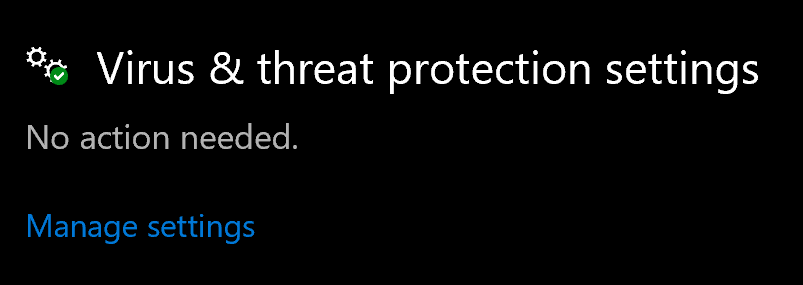
Scrolle in den Einstellungen ganz nach unten. Dort findest du den Bereich "Ausschlüsse":
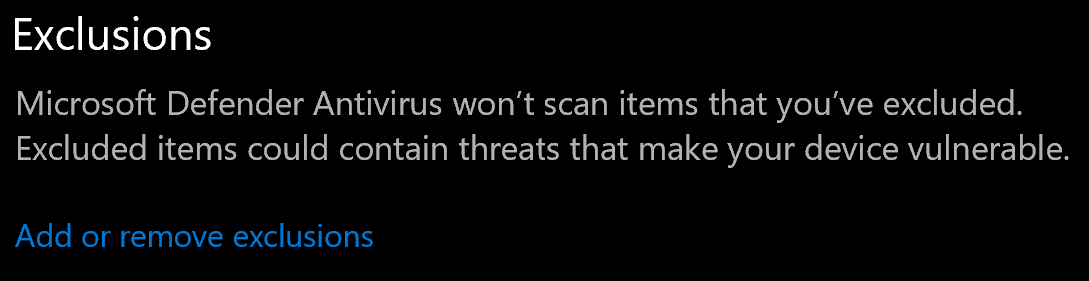
Ausschluss hinzufügen
Klicke auf Ausschluss hinzufügen:
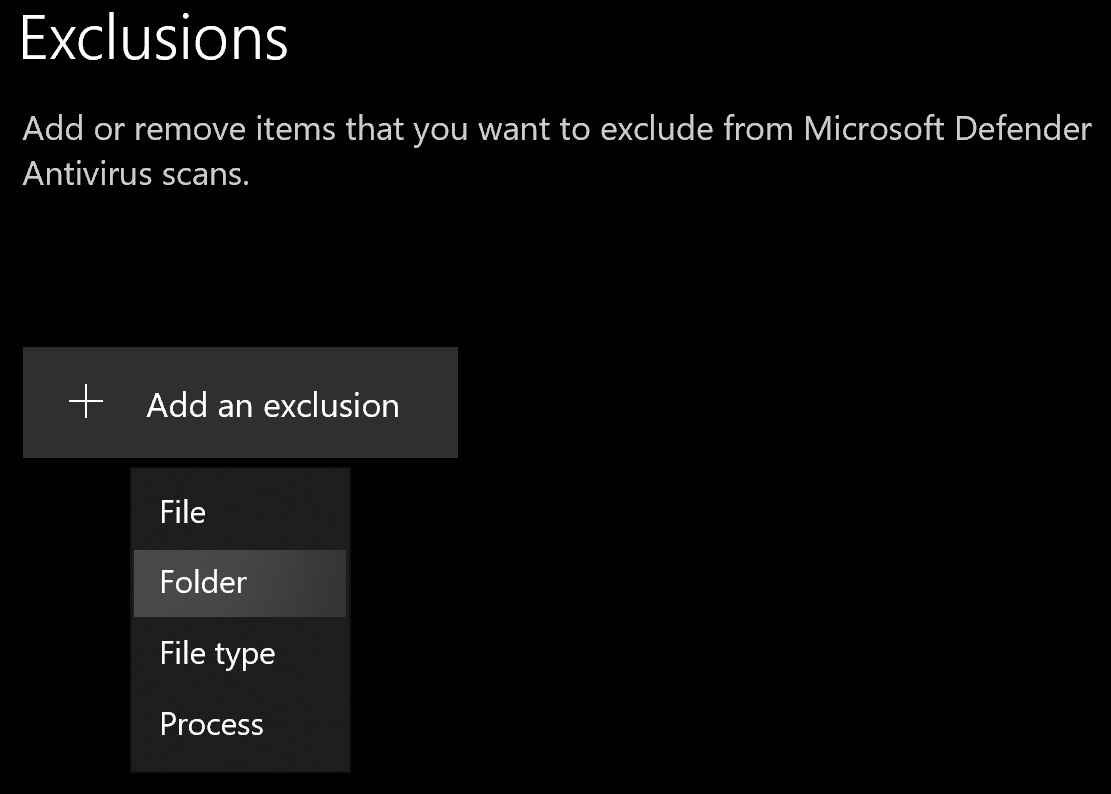
Wähle dort einen Ordner aus. Bei einer normalen Installation befinden sich die Miner-Dateien üblicherweise unter:
C:\Users\YourUser\AppData\Roaming\unmineable-miner-mfi\unminer-files
*YourUser hängt von deinem Windows-Benutzernamen ab.
Hinweis: Der Ordner kann abweichen, wenn du bei der Installation der Miner-Dateien einen anderen Speicherort ausgewählt hast.

Das war's! Windows-Sicherheit wird deine Miner-Dateien nun nicht mehr entfernen oder blockieren 😄
Wenn du ein Problem, eine Frage oder einen Vorschlag hast, kontaktiere uns hier: