
So behebst du, dass erweiterte Einstellungen nicht korrekt gespeichert werden
⚠️ Beachte, dass diese Lösung nur für Versionen der Desktop-Mining-App vor 2.1.0 gilt. Wenn dieses Problem auftritt, solltest du deine Desktop-Mining-App besser auf die neueste Version aktualisieren! ⚠️
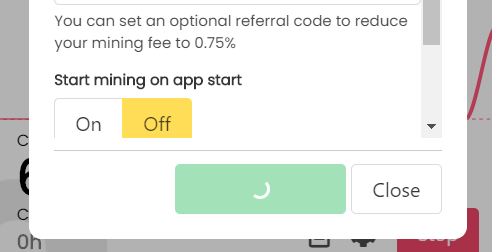
Wenn deine App nach dem Aktualisieren der erweiterten Einstellungen bei "Saving..." hängen bleibt, musst du im Konfigurationsordner folgende Datei bearbeiten oder löschen: settings.json .
Du findest den Konfigurationsordner unter:
/AppData/Roaming/unmineable-miner
⚠ Wenn du den AppData-Ordner nicht finden kannst, musst du unter Windows 10 die Option "Ausgeblendete Dateien und Ordner anzeigen" aktivieren.
Du solltest in etwa Folgendes sehen:
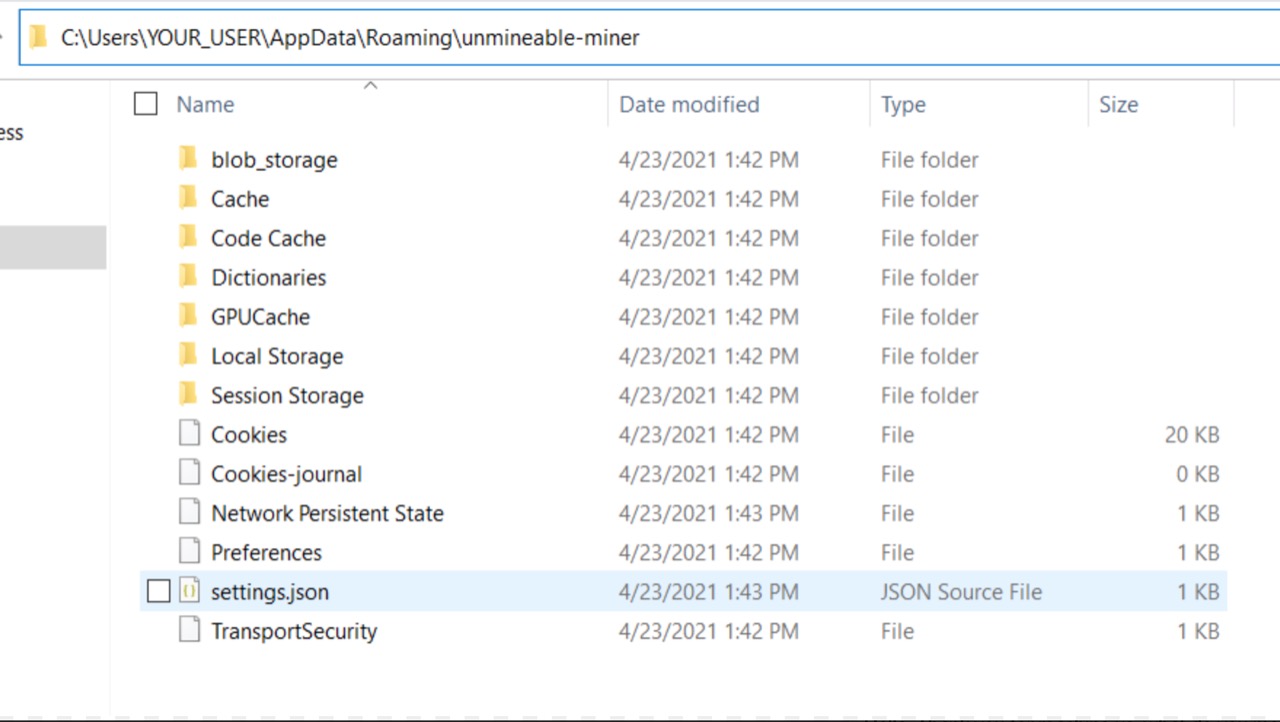
Lösche einfach die Datei settings.json (wenn du die Datei löschst, stelle sicher, dass du deine Adresse zuvor an einem anderen Ort gespeichert hast).
Oder ... du kannst settings.json auch mit einem Texteditor bearbeiten und beispielsweise den Mining-Algorithmus von "etchash" in "ethash" ändern..
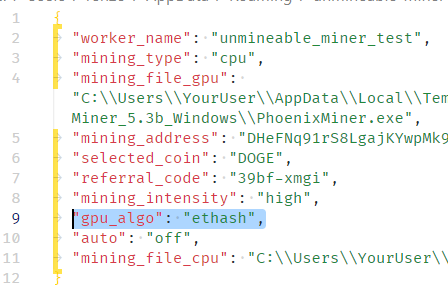
Hier findest du die vorhandenen Felder und ihre jeweilige Bedeutung:
- worker_name: Der zufällig generierte Worker-Name; du kannst auch selbst einen Worker-Namen festlegen.
- mining_type: Mögliche Werte: "gpu" oder "cpu"
- mining_file_gpu: Der Speicherort von PhoenixMiner.exe
- mining_address: Die Mining-Adresse muss für den Coin gültig sein, der im folgenden Feld angegeben ist: "selected_coin"
- selected_coin: Einer der von uns unterstützten Coins
- referral_code: Ein optionaler Empfehlungscode
- mining_intensity: Mögliche Werte: "low" oder "high"
- gpu_algo: Mögliche Werte: "ethash" oder "etchash"
- auto: "on" oder "off"; gibt an, ob die App beim Öffnen automatisch mit dem Mining beginnen soll
- mining_file_cpu: Der Speicherort von xmrig.exe
Starte die App anschließend einfach neu!
Wenn du ein Problem, eine Frage oder einen Vorschlag hast, kontaktiere uns hier: