
So erstellen Sie eine .bat-Datei
Einige Mining-Apps von Drittanbietern können durch Ausführen einer .bat-Datei verwendet werden. In diesem Beispiel zeigen wir die Ausführung von PhoenixMiner (nur für das Etchash- Mining) mit einer benutzerdefinierten Konfiguration:
⚠️ Beachten Sie, dass PhoenixMiner eine veraltete Software ist und hier nur als Beispiel verwendet wird. Sie können weitere .bat-Dateikonfigurationen für andere beliebte Mining-Software von Drittanbietern mithilfe unseres Configuration Wizard.
Im Windows Explorer:

Laden Sie zunächst die Mining-Anwendung herunter und entpacken Sie die Dateien in einen Ordner.
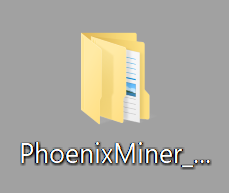
Anschließend müssen Sie den enthaltenen Ordner öffnen und ein Textdokument erstellen:
Wichtig:
Um das Dateiformat zu ändern, müssen Sie die Ordneroption "Show file name extensions" aktivieren. Dieses Kontrollkästchen finden Sie oben im File Explorer im Bereich "View".

Rechtsklick 🡢 New 🡢 Text Document


Sie können die Datei “start.bat” nennen, um das neue Format auf die Datei anzuwenden
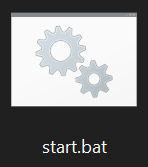
Um sie zu bearbeiten, klicken Sie mit der rechten Maustaste auf das Dokument und wählen Sie Edit .
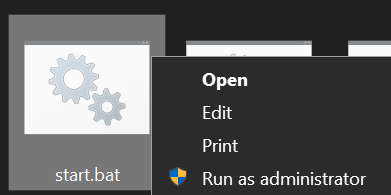
Fügen Sie abschließend die im Support-Center oder in unserem Wizard bereitgestellte Konfiguration ein.
PhoenixMiner.exe -pool etchash.unmineable.com:3333 -wal COIN:YOURADDRESS.WORKER_NAME -pass x
pause
Beachten Sie, dass Sie COIN, YOURADDRESS und WORKER_NAMEändern müssen. Wenn Sie unseren Configuration Wizard verwenden, enthält die Datei bereits Ihren Coin, Ihre Adresse und den Namen Ihres Workers.
Speichern Sie die Datei und doppelklicken Sie darauf. Ein Terminalfenster wird geöffnet und schon minen Sie! 😀
Im Command Prompt
Eine weitere Möglichkeit, eine .bat-Datei zu erstellen, ist unter Windows der Command Prompt, verwenden Sie dazu zunächst folgende Tastenkombination:
„Windows“ + „R“
Unten links auf dem Bildschirm wird ein Fenster geöffnet. Klicken Sie dort auf "OK"

Sie befinden sich jetzt in der Windows-Eingabeaufforderung! 👍
Um auf einen Ordner zuzugreifen, geben Sie zunächst "cd" und anschließend den Namen des Ordners, auf den Sie zugreifen möchten. Da der PhoenixMiner-Ordner auf dem Desktop abgelegt wurde, müssen Sie zunächst dorthin wechseln
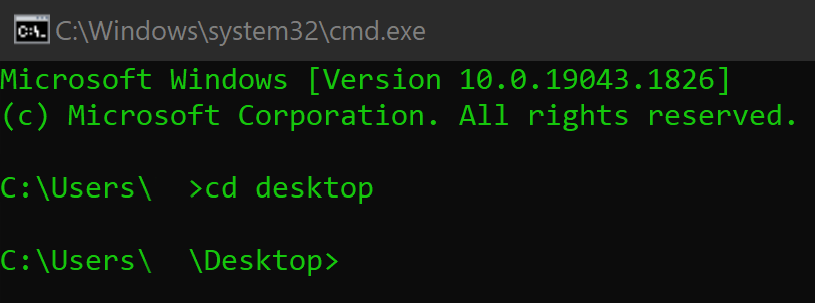
Wechseln Sie dann zum Ordner "PhoenixMiner_6.2c_Windows", der sich im entpackten Ordner gleichen Namens befindet.

Dort müssen Sie "copy con start.bat" eingeben, um die .bat-Datei im Miner-Ordner zu erstellen

Drücken Sie abschließend die Eingabetaste und geben Sie "@echo off" ein, um mit dem Schreiben in die Datei zu beginnen. Drücken Sie erneut die Eingabetaste und fügen Sie die in unserem Support-Center bereitgestellte Konfiguration ein.
Wichtig: Nach "pause" müssen Sie erneut die Eingabetaste drücken, damit es in unsere .bat-Datei aufgenommen wird. ⛏

Sie müssen Folgendes ersetzen: COIN, YOURADDRESS und WORKER_NAME.
Die Datei start.bat sollte nun im PhoenixMiner-Ordner erscheinen. Doppelklicken Sie einfach darauf; ein Terminalfenster wird geöffnet und Sie minen jetzt! 😀
Wenn du ein Problem, eine Frage oder einen Vorschlag hast, kontaktiere uns hier: